
対象バージョン: 2026.43.1
Shows & Library
ショーとライブラリ
曲・MC・素材をプロジェクトのライブラリで管理し、昼公演・夜公演・リハーサルなどの曲順をショーとして作ります。同じ曲を複数のショーで使えます。
ショーを作成・切り替え
- 左パネルのセットリスト見出しにあるショー名をクリックします。「新しいショー」「このショーを複製」、名前の変更、並べ替えを選べます。従来のセットリストはメインショーとして残り、メインショーは削除できません。
- プロジェクトを開くとメインショーから始まります。開いているショーは端末ごとの選択です。再生中・タイムコード追従中は切り替えられません。停止または一時停止して切り替えると、新しいショーの先頭に移ります。
- トランスポート、タイムコード、プロンプター、メモリーロケーション、キューシートは現在のショーに従います。クラウドで操作権を持つ人が別のショーを再生しているときは、その再生に追従しません。
同じ曲を使う/別の曲として複製する
- ライブラリの曲・MC の「+」を押すと、選択中の項目の直後(選択がなければ末尾)へ追加します。セットリストへのドラッグや Enter でも追加できます。同じ曲への参照なので、歌詞・音源・キューを編集すると、その曲を使うすべてのショーに反映されます。
- 別アレンジにしたい場合は「ライブラリで複製」、セットリストの「演目を複製」、またはショー整理画面の「別曲として複製」を使います。複製後の曲は独立して編集できます。ライブラリで複製しただけの曲は、まだどのショーにも入っていません。
- 複数ショーで使う曲には、タイムラインの BPM 横にショー数が表示されます。ホバーでショー名を、インスペクターで使用先を確認できます。メイン以外のショーでは、開始モード(続けて再生/停止して待つ)を配置ごとに指定できます。
- 「このショーから外す」は曲順から外す操作で、曲自体はライブラリに残ります。「ライブラリから削除」は使用先のショーからも削除するため、確認画面の使用先を確認してください。
ショーを並べて整理
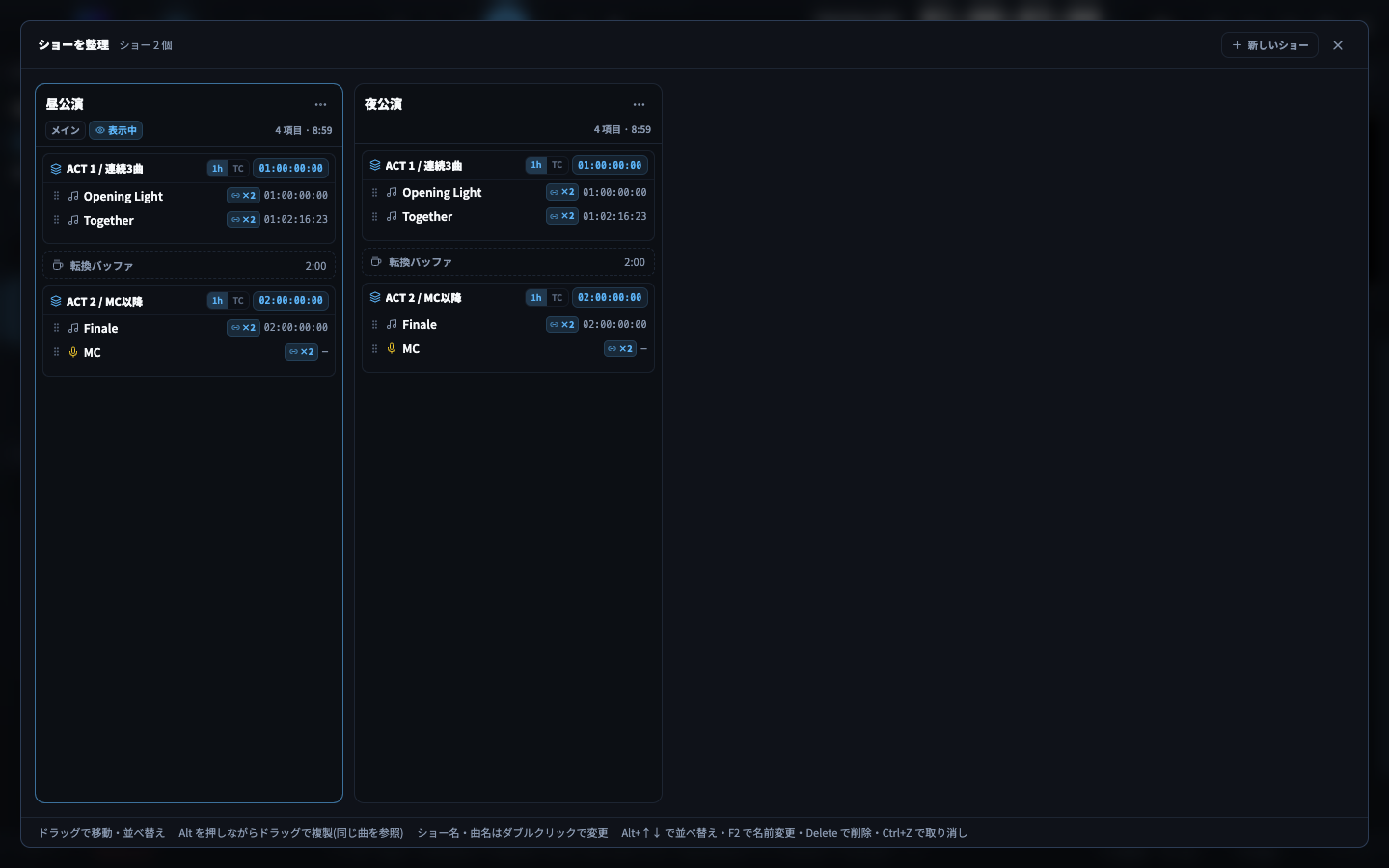
- ショー名のメニューから「ショーを整理…」を開きます。ショーが列ごとに並び、ブロック・曲・MC・休憩と開始タイムコードを確認できます。
- ドラッグで移動・並べ替え、Alt を押しながらドラッグで複製します。同じ曲を参照する複製と、独立した別曲としての複製を使い分けてください。名前はダブルクリック、ブロックの開始時刻は 1h / TC の欄で編集します。
- 再生中・タイムコード追従中のショーは並べ替え・移動・削除・開始時刻の変更ができません。ほかのショーへの複製はできます。
ライブラリで探す・試聴する
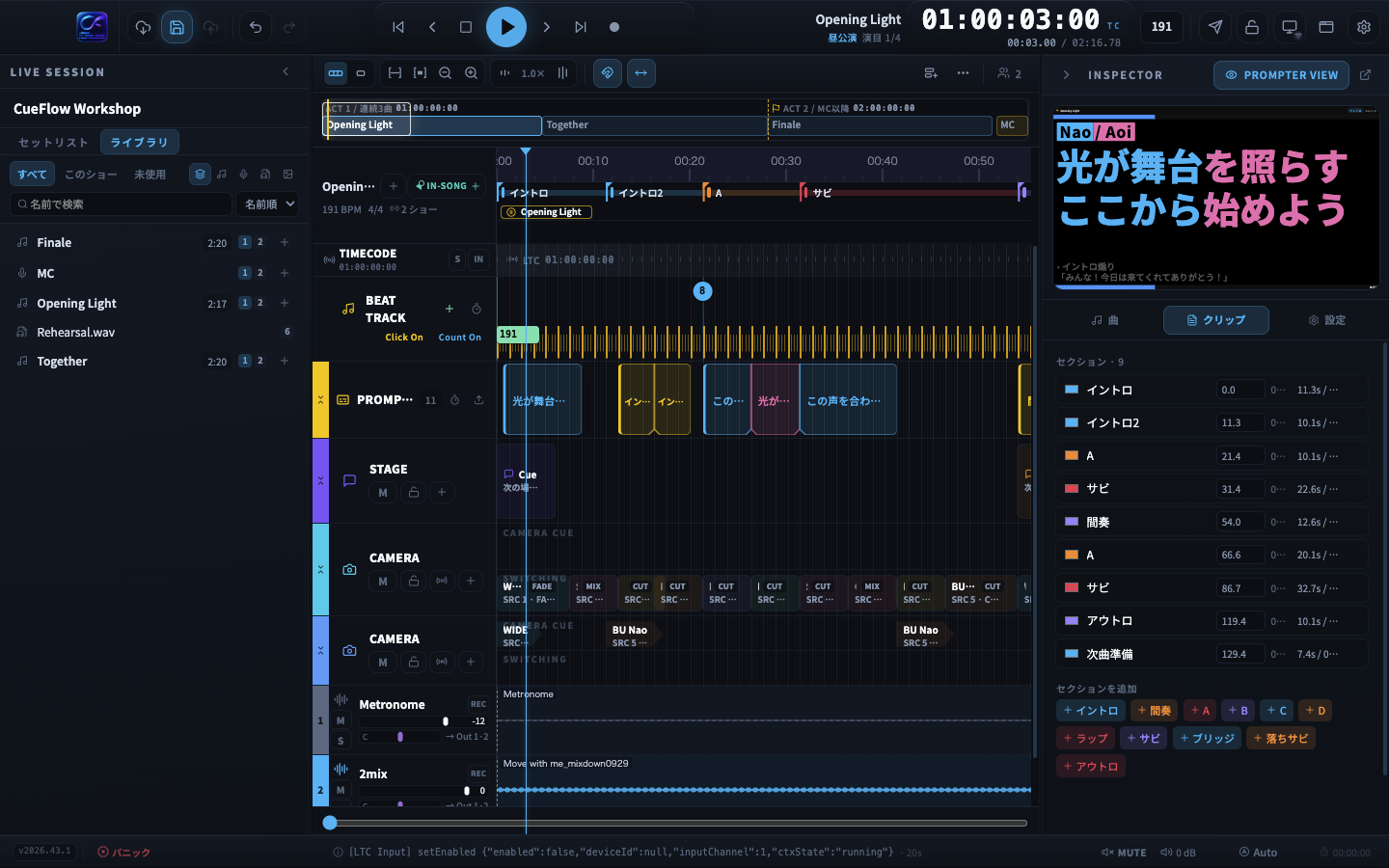
- 左パネルの「ライブラリ」タブには曲・MC・音声ファイル・画像が並びます。名前の検索、名前順/追加順、種類、「このショー」「未使用」で絞り込みます。取り込んだ曲には「← 取り込み元のプロジェクト名」が表示されます。
- ↑↓ / Home / End で行を移動、Enter で曲・MC をショーに追加、Delete で削除、Shift+F10 でメニューを開けます。音声ファイルは再生ボタン、右クリックの「試聴」、P キーで試聴します。OS の既定出力を使い、ショーの再生・録音を始めると止まります。
- 音声ファイルはオーディオレーンへ、画像はプロンプターレーンへドラッグして配置できます。ファイルの「欠落」表示や使用箇所もここで確認できます。
- 音声ファイルの右クリックから「使用中でもファイルを削除…」を選ぶと、確認後に実ファイルを削除します。使用状況は未保存の編集も反映し、確認には欠落になるクリップ数が出ます。削除でリンク切れになったクリップは、後から別のファイルへ差し替えて復旧できます。再生・録音中は削除できません。曲をショーから外す操作とは別なので、使用箇所を確認してから実行してください。
- 音声の名前は右クリックの「名前を変更…」、F2、ダブルクリックで変更します。ローカルの通常ファイルはディスク上の名前と全クリップの参照を変更し、自動保存します。この変更は取り消せません。クラウドや内容ハッシュ名のファイルは表示名だけを変更し、取り消しできます。再生・録音・編集ロック中は変更できません。
ショーへ追加せずに曲を確認
- 曲の右クリックから「タイムラインで開く(ショーに入れない)」を選びます。ヘッダーに「ショー外」と表示され、編集はその曲へ保存されます。
- 一時表示中はタイムコード送出・キュー発火・演者画面や Video Monitor への配信を止めます。「+」で現在のショーへ追加、「×」またはセットリストの項目選択で元のショーへ戻ります。再生・タイムコード追従・録音中は開けません。
別のプロジェクトから取り込む
- セットリストのメニュー「プロジェクトから曲を取り込む…」で、ローカルの .cueflow またはクラウドのプロジェクトを選び、必要な曲・MC と、現在のショーの追加先ブロック(または新規ブロック)を指定します。クラウドから取り込む場合は、先に取り込み先を保存してください。
- クラウドプロジェクトへは同じワークスペース内から、ローカルプロジェクトへは参加中のワークスペースから取り込めます。元のプロジェクトとの継続的な同期ではなく、独立した曲を作ります。
- 音声トラックの割り当てを確認します。「変更」から既存トラック、新規トラック、取り込まない、を選べます。曖昧な割り当てや上限超過は解決してから進みます。音声・歌詞画像をコピーまたはダウンロードしますが、動画とクラウドコメントは引き継ぎません。取り消してもコピー済みの音声ファイルは残ります。新しいバージョンで保存された対応外のプロジェクトは、理由を表示して取り込みを止めます。
曲をまとめる・分割する
- 同じブロックに連続している曲の右クリックから「次の曲とまとめる…」を選びます。元の曲名の In-Song 区切りを持つ新しい曲を作り、元の曲はライブラリに残します。MC を挟む範囲やタイムコード対象外の曲はまとめられません。
- 「ここで分割…」または「すべての In-Song で分割…」で、区切りごとに新しい曲を作れます。条件を満たせば「元の曲に戻す」も選べますが、まとめた曲に加えた編集は元の曲へ反映されません。
- 確定前に、停止待ちが連続再生へ変わる箇所、EoS 後の音の重なり、フェードや動画の切り詰めを確認します。結合のつなぎ目にクロスフェードは自動追加されません。曲の結合・分割は取り消せますが、オンライン時に引き継いだクラウドコメントの位置は取り消しでは戻りません。
旧バージョンとの共同編集
複数ショーに対応したプロジェクトを共同編集する全員が、対応版へ更新してください。古いアプリではメインショーしか見えず、曲に属するキューも表示・送出できない場合があります。クラウドから更新を求められたら、更新してから再接続します。