Cloud
クラウド編集
CueFlow Cloud は、プロジェクトを組織(Organization)で共有し、複数人での同時編集・コメント・バージョン管理を実現します。どの端末で開いても常に最新バージョンが手に入り、その場でいっしょに編集できます。回線が一瞬切れても自動で再接続して同期し直すので、編集が「数分で止まる」ことはありません。同時に編集しても内容が失われることはありません。演出・音響・カメラなど担当の異なるメンバーが、同じプロジェクトを並行して仕上げられます。
組織・プラン・課金について
組織(Organization)の管理、ロール、組織管理ダイアログ、プラン(Free / Pro / Team / Enterprise)、AI クレジット、シートの増減、課金の詳細は、専用ページ「組織とプラン」にまとめています。
保存バージョンと共同編集
クラウドプロジェクトでは、⌘S やクラウド同期のたびに「保存バージョン」が作られます。保存バージョンはいつでも一覧でき、必要に応じて復元できます。共同編集中は、接続中のメンバーの変更がその場で反映され、その内容は保存時に新しいバージョンとして確定されます。変更は必要な部分だけが細かく伝わるため、複数人が同時に編集しても他の人の作業が消えることはなく、並べ替えや項目ごとの編集もきれいにまとまります。なお、組織所属とクラウド有効化は別です。組織を選んだだけでは共同編集に接続しません。「クラウドプロジェクトを有効化」が ON のプロジェクトだけが、クラウド同期と共同編集の対象になります。
アカウントとプロフィール
クラウドの共同編集には Team(または Enterprise)プランの組織が必要です。自分で組織を持つには Team 契約が必要ですが、他の組織のプロジェクトに招待されて参加する側には、ライセンスも支払いも必要ありません。Viewer / Commenter はゲスト参加、Editor は無料の CueFlow アカウント(メールアドレスの確認のみ)で参加でき、使うシートは招待した組織側のものです。表示名・絵文字アバター・カラーは「設定 ▸ クラウド共同編集」で設定します(ライセンスをお持ちの場合は、登録メールアドレスもここで変更できます)。メンバー一覧・コメント・通知・操作権表示には常に表示名(未設定時はマスク済みメールアドレス →「メンバー」)が使われ、管理用IDが画面に出ることはありません。初回利用時に表示名が未設定の場合は、プロフィール設定ダイアログが表示されます。
組織とシート
クラウドプロジェクトは組織(Organization、例: 「Composition Inc. - Internal」)に属します。ロールは 2 段階です。組織ロール(Owner / Admin / Member)は組織内のすべてのプロジェクトにアクセスでき、プロジェクトロール(Editor / Commenter / Viewer)は 1 つのプロジェクトだけに適用されます。組織は Editor 以上のメンバーが使う「シート」を持ち、招待コードでメンバーを追加できます。1 シートは、Owner / Admin / Member の各メンバーと、各プロジェクトの Editor を、組織全体で重複なく数えた人数です。同じ人が 2 つのプロジェクトの Editor でも、また組織メンバーかつプロジェクト Editor でも、1 シートとして数えます。Editor 招待は「承諾された時点」で 1 シートを使用します(招待を送っただけではシートは消費されません)。Commenter / Viewer はシートを消費しません(無制限・無料)。Owner / Admin は組織名の変更、ロール変更、所有権の譲渡、監査ログの確認ができます。組織管理ダイアログは組織メンバーとプロジェクト招待メンバーを分けて表示し、それぞれのシート使用状況、保留中の招待一覧(取り消し可)、現在のプラン・使用シート数・クラウド保存容量・AI クレジットも確認できます(詳細は「組織とプラン」ページ)。複数の組織に所属する場合は、ヘッダーの組織スイッチャーで作業対象の組織を切り替えます。
プロジェクトの保存と同期
- 新規作成時のクラウドチェック — 組織ドロップダウンの隣にある「クラウドプロジェクトを有効化」は既定 ON です。OFF にすると、組織所属のローカルプロジェクトとして作成され、AI 利用量や請求の所属先だけを持ちます。
- クラウドプロジェクトを有効化 — 保存済みプロジェクトのクラウド保存をはじめる操作です。所属する組織を選択して有効化すると、ローカルファイルはこの端末の作業用コピーとして残ります。
- ⌘S = 保存 + 同期 — クラウド有効プロジェクトでは、⌘S でまずこの端末に保存し、その後クラウドへの保存完了を待ちます。クラウド保存が完了しなかった場合でも、この端末の保存内容は残り、「ローカル保存済み・クラウド未同期」として表示されます。
- 同期の進捗 — クラウド同期中は、ファイル確認、アップロード、バージョン作成などの進み具合が表示されます。すでにクラウドにある同じファイルは再アップロードしないため、2 回目以降の同期は速くなります。
- 本番用として固定 — クラウド保存時のオプションで、本番用の保存バージョンとして固定できます。固定に成功すると、端末の Lock Mode が自動で有効になります。
クラウドプロジェクトを開く
クラウドプロジェクトは、ファイルを選ばずに開けます。開いたプロジェクトはこの端末にも自動保存されます。まずセットリスト、トラック、クリップ、プロンプトが読み込まれてすぐに操作でき、オーディオはバックグラウンドで順番にダウンロードされます。未ロードのクリップは点線と「オーディオをダウンロード中...」の表示になり、右下のクラウドステータスに取得進捗(n/N)が出ます。
- ローカル保存済みバッジ — この端末にも保存済みのプロジェクトには、一覧で「ローカル保存済み」バッジが付きます。「ローカルから削除」を選ぶと、この端末内のコピーだけを削除できます(クラウド側は残ります)。
- 最近使ったプロジェクト — クラウドプロジェクトは「☁ セッション名」として最近使ったプロジェクトに表示され、選ぶだけで再接続して開けます(ファイルパス不要)。
- 自動接続 — クラウドプロジェクトを開くと、共同編集へ自動的に接続されます。
重要:接続時の安全確認
共同編集へ接続する前に、CueFlow はクラウド側とこの端末の内容が一致しているか確認します。クラウド側のほうが新しい場合や、同じ保存番号に見えても内容が違う場合は接続を中断し、クラウド側と手元側の概要(公演尺、曲数、MC 数、セットリスト項目など)を比較できるダイアログを表示します。ここでは「最新バージョンを開く」「この内容で上書き接続」に加えて、曲・MC・Cue / Shot トラック・設定・セットリスト構成ごとに採用する側を選ぶ「マージ」も使えます。判断に時間が必要な場合は「保留して編集に戻る」で作業画面へ戻り、ヘッダーの警告から再開できます。また、この端末には曲やトラックがあるのにクラウド側が空に見える場合は、適用前に警告して上書きを止めます。迷った場合は「最新バージョンを開く」を選んでください。
ライブ共同編集
共同編集では、セットリスト構成、曲ごとのプロンプター、曲ごとのミックス、MC、Cue トラック、Shot トラックが分かれて同期されます。別の曲・別のトラックを編集しているメンバー同士は並行して作業できます。同じ場所を同時に編集した場合は、あとから保存された変更が優先されます。
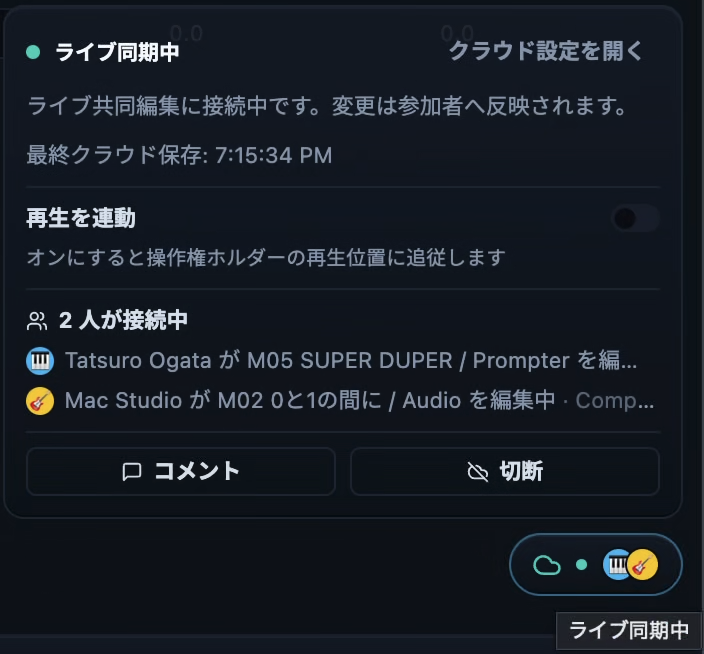
- プレゼンス表示 — 画面右下のクラウドステータスに、接続中のメンバーが絵文字アバター + カラーのアイコンで表示されます(最大 4 人 + 残数)。ホバーで各メンバーの編集対象も確認できます。
- ソフトロック警告 — 他のメンバーが操作中のエリアを編集しようとすると変更が一度止められ、「〜が編集中です」と表示されます。必要な場合のみ「編集を続行」で明示的に上書きできます。
- 取り消し履歴の保持 — ほかのメンバーの変更を受け取っても、自分の取り消し履歴は消えません。競合して適用できなくなった操作だけが通知付きでスキップされます。
- 変更履歴 — 誰が・いつ・どの端末で・何を変更したか(編集 / 取り消し / 復元 / 保存)がプロジェクトごとにクラウドへ記録されます。
- 同期のオプトアウト — 右下のクラウドステータスには「再生を連動」と並んで「Solo/Mute/LTC 状態を同期」トグルがあります(既定オン)。オフにすると、各トラックの Solo/Mute、Click/Count のオン/オフ、LTC 入出力設定(受信プロトコル・チェイス・LTC/MTC/Art-Net 出力など)がこの端末だけの状態になり、共同編集中でも本番卓に影響を与えずに別のオーディオを試聴できます。オーディオ・Timecode・Beat の各インスペクター上部のバナーからも切り替えられます。この設定は端末ごとで、音量・パンなどその他の項目は従来どおり同期します。
バージョン履歴と復元
- 名前付き保存バージョン — クラウド保存時にバージョン名と種別(通常 / チェックポイント / ショー)を指定できます。
- 復元は常に新バージョン — 復元は常に新しいバージョンとして保存され、過去のバージョンが書き換えられることはありません。復元すると共同編集者へ明示的に通知されます。
- 読み取り専用プレビュー — 過去バージョンを、クラウドに影響を与えない一時コピーとして開いて確認できます。
- 選択して復元 — 曲・MC・Cue / Shot トラック・設定・セットリスト構成を差分表示から選んで、部分的に復元できます。
コメント
コメントはタイムライン上の時刻や、プロンプトブロック・オーディオクリップ・セクション・MC・Cue / Shot トラックなどの対象に紐付けて投稿できます。
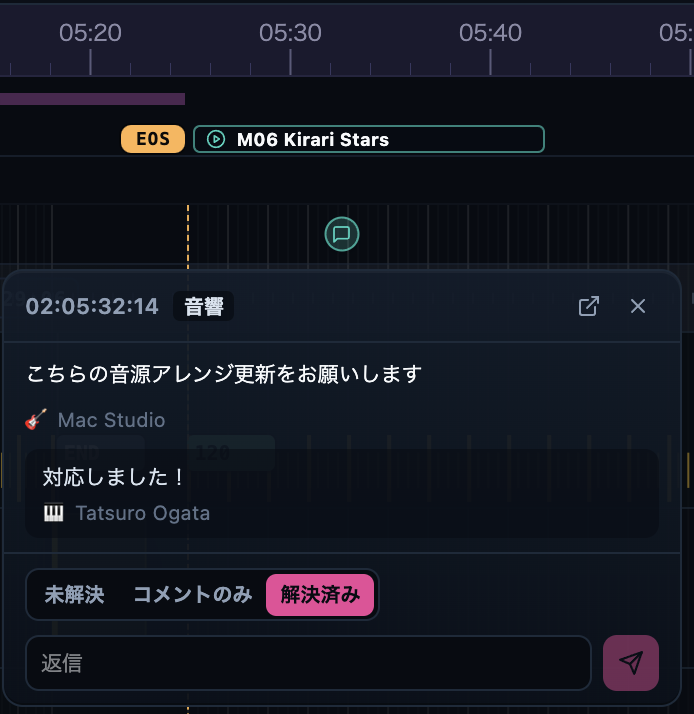
- コメントレーン — タイムライン最上段のコメントレーンにマーカーが表示されます。クリックで本文・返信・ステータス変更のポップアップが開き、ダブルクリックでその時刻に新規コメントを追加します。
- ドラッグで時刻変更 — マーカーはドラッグで移動でき、変更後の時刻はクラウドに保存されます(本人または組織の編集権限者)。
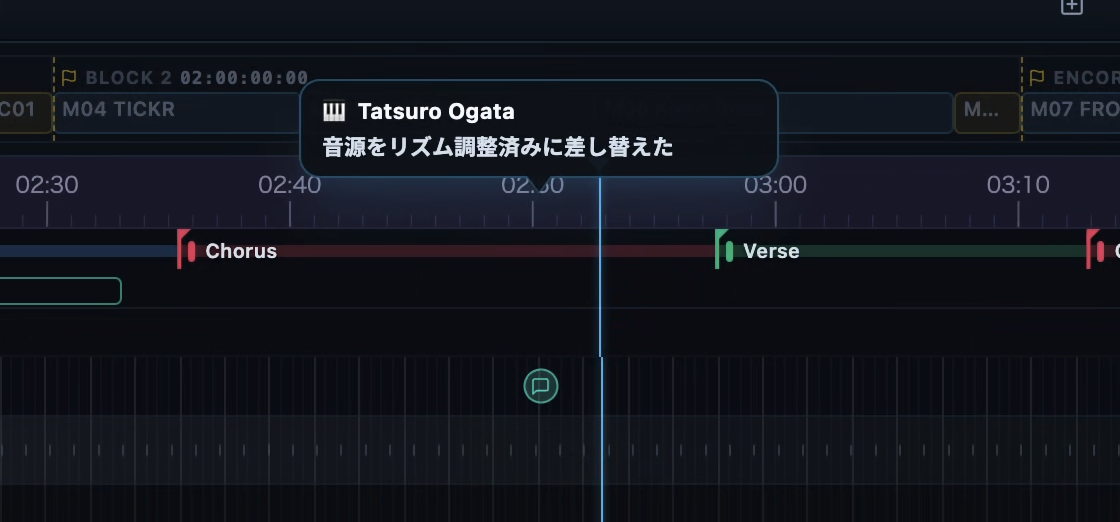
- 再生中の吹き出し — 再生ヘッドがマーカーを通過すると、発言者と本文のミニ吹き出しが約 5 秒間表示されます。
- コメント一覧ウィンドウ — 検索・フィルタ(未解決のみ / 自分宛 / 自分の投稿 / 選択中の対象)付きの独立ウィンドウです。@mention でメンバーに通知することもできます。
- 再配置への追従 — コメントは、セットリストの並べ替えや前の演目の長さ変更、EoS(曲の終わり)の短縮、In-Song 境界の Alt ドラッグ(リップル移動)に自動で追従します。MC ブロックに紐付いたコメントも同様に追従します。到達しない位置を指し続けないよう、EoS やタイムコードブロックの境界を超えた分は境界へ寄せられます。
- コメント付き演目の削除 — コメントが紐付いた演目を削除しようとすると、「演目とコメントを削除 / コメントを別の演目へ移動 / キャンセル」の 3 択が表示されます。移動を選ぶと移動先の曲を一覧から選べ、各コメントは曲内の相対位置を保って移動します(移動先の EoS を超える分は EoS 位置へ集約)。コメントの削除・移動はクラウドへ即時反映され、取り消し(⌘Z)では戻りません。
アクセス権(ロールとエリア別権限)
アクセス権は「組織のロール」と「エリア別のチェックボックスマトリクス」の 2 段階で管理します。設定はすべて「クラウドプロジェクト設定」ダイアログにまとまっており、「概要」タブと「共有と招待」タブ(招待時にシート表示が出ます — Editor=1 シート、Commenter / Viewer=無料)に加え、エリア別マトリクスは「詳細な権限」を開くとその場で表示されます(別ウィンドウは開きません)。以前の「クラウドアクセス権」ウィンドウと「共有」ウィンドウは、この 1 つのダイアログに統合されました。ロールの一覧と権限の詳細は「組織とプラン」ページにもまとめています。
| ロール | 概要 |
|---|---|
| Owner | 組織の所有者。すべての操作に加え、所有権の譲渡ができます。 |
| Admin | メンバー・アクセス権・組織設定の管理ができます。 |
| Editor | プロジェクトの編集が可能。エリア別マトリクスの初期値はすべて編集可です。 |
| Commenter | 閲覧とコメントのみ。編集・操作権限は付与できません。 |
| Viewer | 閲覧のみ。 |
| エリア | 内容 |
|---|---|
| Prompter | プロンプトブロックと MC の編集 |
| Cue トラック | Cue トラックとキューの編集 |
| Shot トラック | Shot トラック(カメラ / スイッチング)の編集 |
| Mix・Setlist | オーディオ・ミックス・セットリスト構成の編集 |
| 操作 | 再生・停止などのトランスポート操作権限 |
メンバーごとに各エリアの編集可 / 不可をチェックボックスで割り当てます。Editor は既定で全エリア編集可、チェックを外したエリアは閲覧のみになります。Commenter / Viewer に編集・操作権限を付けようとすると「Editor へ昇格」の確認が表示され、昇格後に割り当てられます。
操作権(マスターロック)
本番中は、オーナーまたは管理者がマスターロックを発動して、プロジェクトを選んだ保存バージョンに固定できます。発動するとほかのメンバーは閲覧のみになり、編集は一時的にロックされます。再生はロックを保持しているメンバーに連動するので、全員が同じ位置を見られます。本番・FOH 向けの仕組みで、自動で解除されることはありません(誤って外れない安全設計)。ロックを解除すると、全員が通常の編集に戻ります。
誰かがあるプログラムを編集していると、メンバー一覧やプログラムに「○○ さんが編集中」という控えめな表示が出ます。これはお知らせであって、あなたの操作を止めるものではありません。
操作権の保持者がクラッシュや切断で応答しなくなった場合、各端末が有効期限切れを自動で検知して保持表示をクリアし、「操作権を取得」がすぐ使えるようになります(以前は保持表示が残り続けて取得できないことがありました)。オーナー / 管理者には「操作者が応答していません」の通知が表示され、そこから操作権の取得や、応答しないマスターロック保持者のロック解除(確認ダイアログ付き)を実行できます。確認のうえで、応答しない相手が保持したままの操作権を引き継ぐこともできます。
マスターロック中でない通常の共同編集では、再生は既定で「独立再生」です。各端末は自分のローカル再生を自由に操作できます。ほかのメンバーの再生位置に合わせたい端末だけ、右下のクラウドステータスから「連動モード(再生を連動)」をオンにできます。
クラウドからの分離
クラウドプロジェクトを通常のローカルプロジェクトへ戻すには、「ファイル → アセットを含めて保存(クラウドから分離)...」を使います。実行前に確認ダイアログが表示され、保存されたフォルダはクラウドと切り離された独立プロジェクトになります。
課金とシート購入
シートの追加購入やプラン変更は、Owner / Admin が組織管理ダイアログから行います。「クラウドプロジェクト設定」と「組織設定」は、画面右下のクラウドピルからそれぞれ直接開けます。プラン・AI クレジット・ストレージ・請求の詳しい説明は「組織とプラン」ページを参照してください。