Quick Start
クイックスタート
インストールから「1 曲をプロンプター付きで再生できる」状態まで、最短の手順をまとめました。所要時間はおよそ 15 分です。
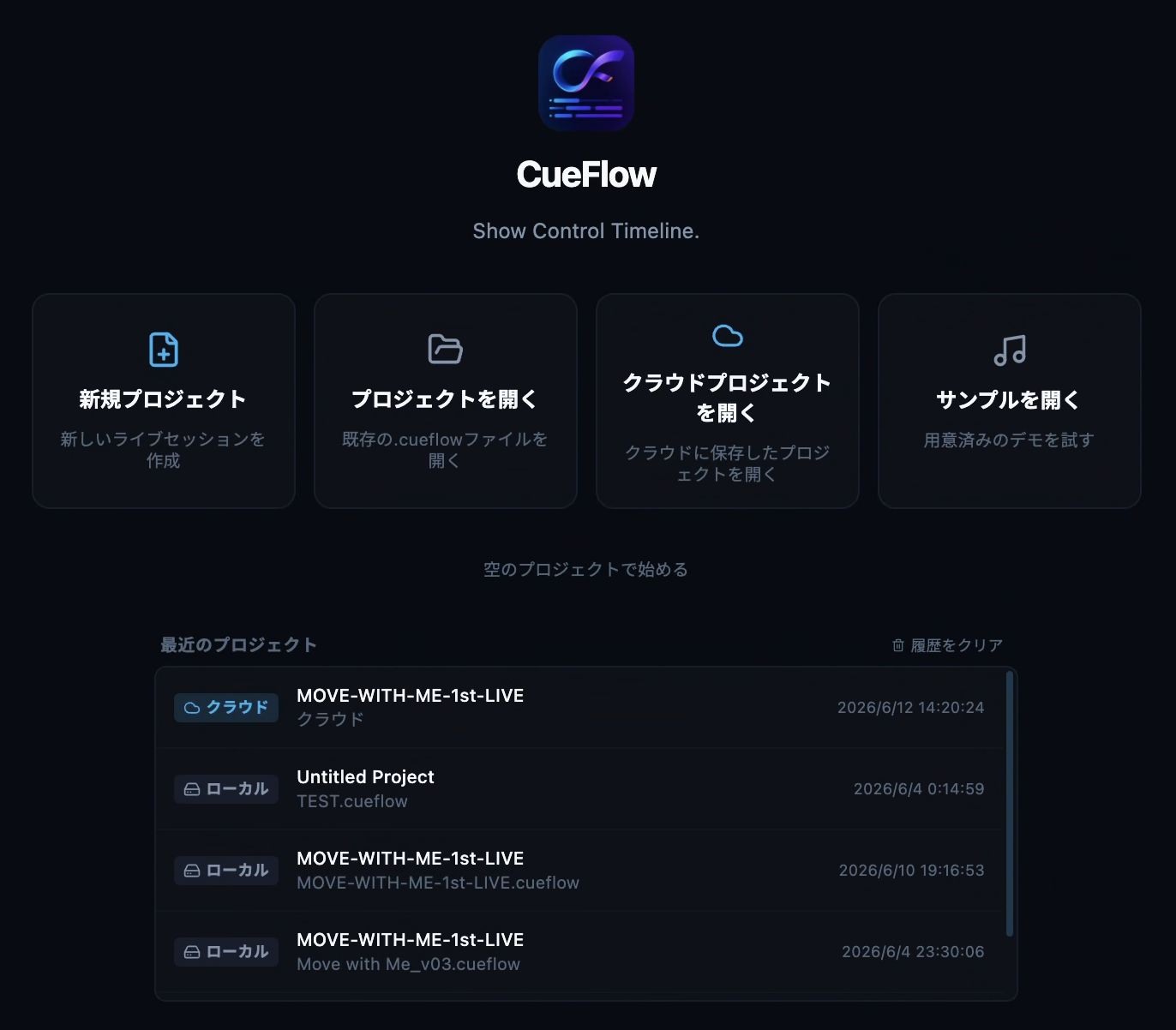
- ダウンロードと起動 公式サイトのダウンロードページから macOS / Windows 用インストーラーを入手してインストールします。ライセンスを登録しなくても Free プランとしてアプリを利用できます(オーディオ 2 トラック・マルチチャンネルなし・AI / クラウド / タイムコード同期なしの制限付き)。全機能を使うには、設定(歯車アイコン)→「プランとライセンス(ライセンスと使用状況)」でアクティベーションキーを入力して認証します。1 ライセンスは既定で 2 環境まで認証できます。キーが手元にない場合は、Web の「ライセンスの復旧」ページから再発行できます。詳しくは「組織とプラン」を参照してください。
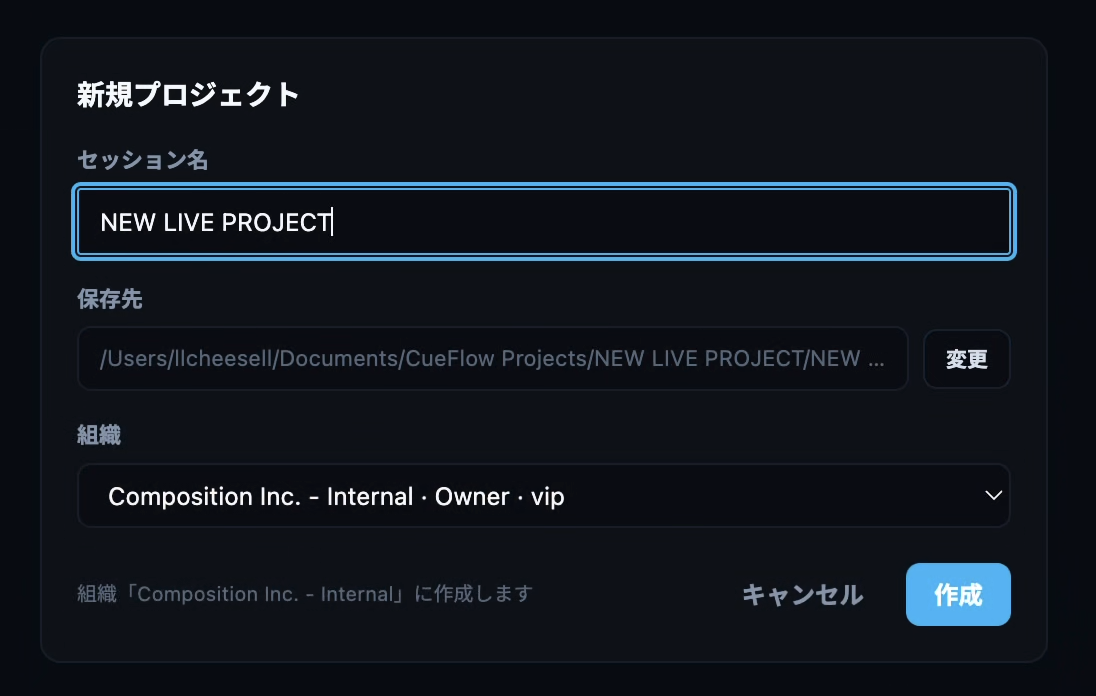
- 新規プロジェクトを作成 起動画面の「新規」、またはメニューの「ファイル → 新規プロジェクト」(⌘N / Ctrl+N)で新規作成画面を開きます。セッション名・保存先(既定 Documents/CueFlow Projects/)・組織を指定します。組織ドロップダウンの隣にある「クラウドプロジェクトを有効化」は既定 ON です。OFF にすると、AI 利用量や請求の所属先だけを持つローカルプロジェクトとして作成され、クラウド同期や共同編集には接続しません。プロジェクトは .cueflow 形式で、音源やプロンプター画像はプロジェクトフォルダ内の Audio/・Assets/ にまとめて管理されます。
- 曲を追加して音源をドロップ セットリストパネルの「+ → Add Song」で Song Importer を開き、音源ファイル(WAV / MP3 / M4A など)をドロップします。ファイル名から曲名・アーティストが仮入力され、音源の長さも自動検出されます。歌唱者(パフォーマー)はここで選択するか、後から曲のインスペクターで追加できます。
- セクションを定義 タイムライン上部のセクション帯をダブルクリックして、Aメロ・サビ・間奏などのセクションを作成します。端をドラッグして範囲を、インスペクターで名前と色を調整します。セクションはプロンプターやメモリーロケーションのナビゲーションにも使われます。
- プロンプトブロックを追加 タイムラインのプロンプターレーンをダブルクリックしてプロンプトブロックを作成し、インスペクターで歌詞を入力します。改行が 1 行 = プロンプター上の 1 行になり、行ごとに「歌詞 / ガイド / ディレクション / 画像」の属性と歌唱者を割り当てられます。再生位置でのブロック分割は ⌘B です。
- プロンプターウィンドウを開く インスペクター上部の Prompter View で本番表示のプレビューを確認できます。ヘッダーの Prompter Server ポップオーバーから「ポップアウト」を選ぶと、独立したプロンプターウィンドウが開き、サブディスプレイへ移動してフルスクリーン表示できます(ネットワーク公開は不要です)。
- プロジェクトを保存 ⌘S / Ctrl+S で保存します。別の PC へ持ち運ぶ場合は「ファイル → アセットごと保存...」を使うと、.cueflow と Audio/・Assets/・Waveforms/ が 1 つのフォルダにまとまり、再リンクなしで開ける状態になります。
- (任意)クラウドに保存して共同編集 Team(または Enterprise)プランの組織に所属している場合、新規作成時に「クラウドプロジェクトを有効化」を ON にするか、既存プロジェクトではヘッダーのクラウドボタンから有効化します。以後は ⌘S でこの端末に保存してからクラウドにも保存します。クラウド保存が完了しなかった場合は「ローカル保存済み・クラウド未同期」として残ります。組織のメンバー、または招待を受け取って参加した人は、どの端末からでも常に最新バージョンを開けます。複数人で同時に編集しても変更はリアルタイムに反映され、内容が失われることはありません。表示名やアバターは設定(歯車アイコン)→「クラウド共同編集」で変更できます。詳しくは「クラウド編集」と「組織とプラン」のページを参照してください。
キーが見つからないとき
ライセンスキーを紛失した場合や、手放した PC の認証枠を解放したい場合は、Web の「ライセンスの復旧」ページから、キーの再発行と端末の解除をご自身で行えます。登録メールアドレスに復旧リンクを送信する仕組みなので、アプリを認証できない状態でも使えます。 「ライセンスの復旧」を開く →
ヒント
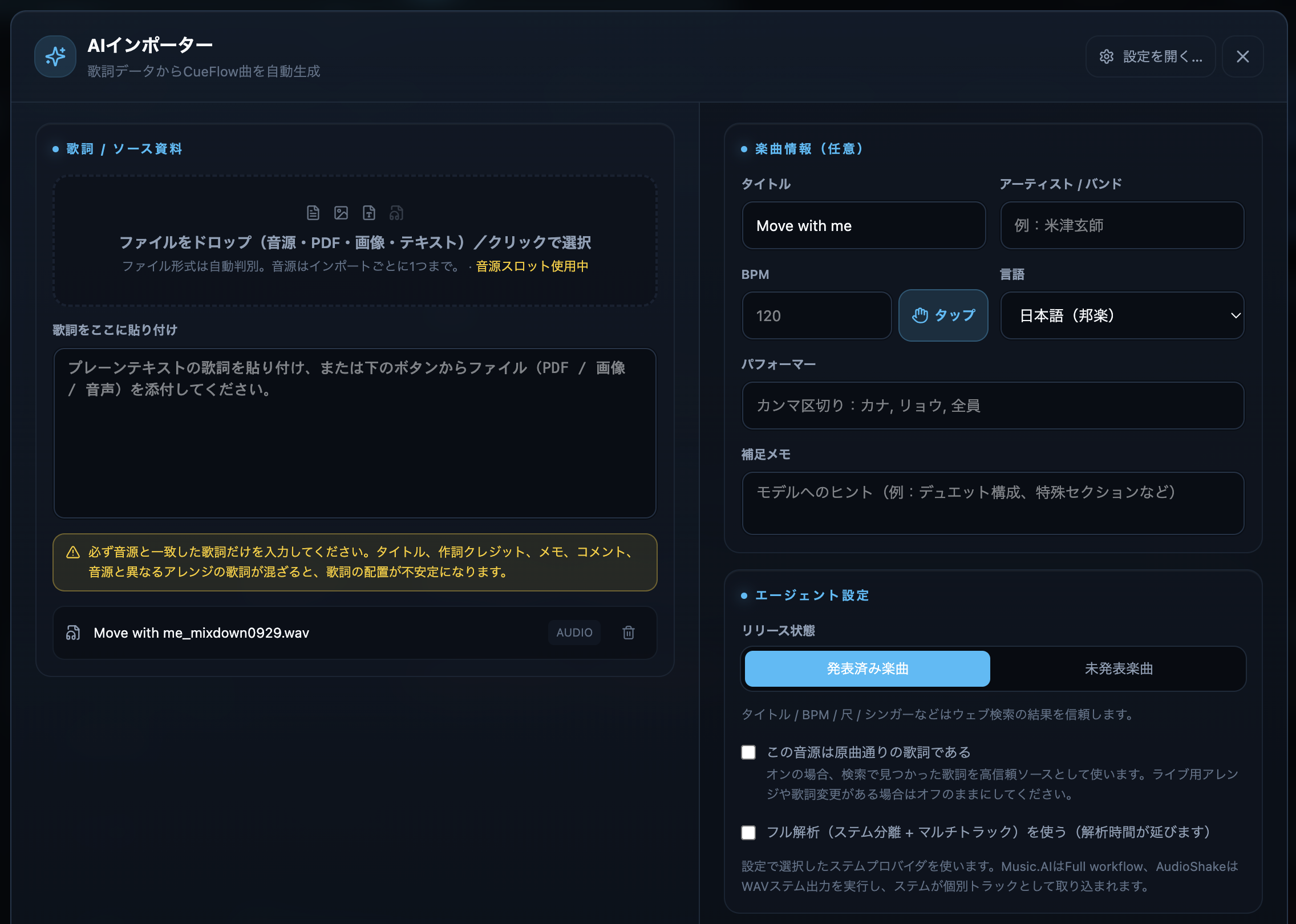
歌詞テキストや音源から曲を一気に立ち上げたい場合は、セットリストパネルの「✨ Add from Lyrics(AI Importer)」が便利です。歌詞・画像・PDF・音源を投入すると、曲名・歌詞・テンポ・歌割りまで自動構築されます。アーティスト名や BPM を分かる範囲で手入力しておくと精度が上がります。
次のステップ
メイン画面の各部名称は「画面構成」、クリップ編集の詳細は「タイムライン編集」を参照してください。本番前にはショートカット一覧にも目を通しておくことをおすすめします。