
Audio
オーディオとルーティング
CueFlow はネイティブオーディオエンジンでマルチチャンネル出力に対応します。各トラック、クリック、カウント、LTC を物理出力チャンネルへ自由に割り当てられます。
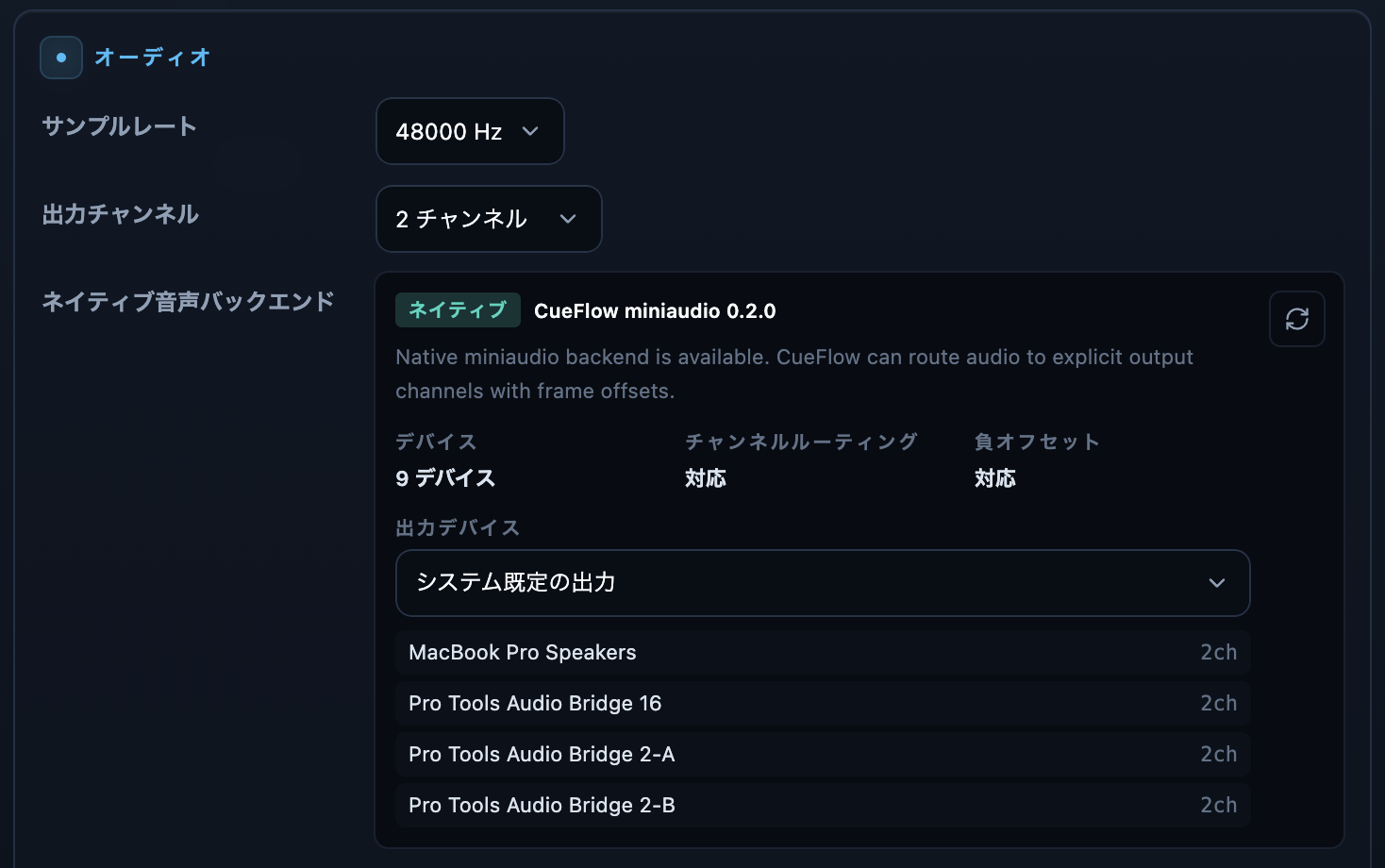
デバイスとマルチチャンネル
設定の「デバイスとタイムコード」でオーディオデバイス、サンプルレート、出力チャンネル数を選択します。マルチチャンネルデバイスは実際の最大チャンネル数(例: 16ch)が検出され、出力チャンネル設定で選択できます。保存時のデバイスが現在の環境に無い場合は、自動的に現在の既定デバイスが選択され、再生に使用されます。現在のデバイスに存在しない出力チャンネルへ送っている音は、その端末では無音になります。プロジェクトに保存されたデバイス名やルーティングは変更されないため、元の I/O を接続し直すと同じ設定で復帰します。マルチチャンネル出力・ディレイ・EQ はネイティブエンジンで有効です。ネイティブエンジンが使えない場合はステレオ再生に切り替わります。なお、マルチチャンネル出力とタイムコード同期は Pro 以上のプランで有効です(Free プランは 2ch まで・オーディオは 2 トラックまで)。
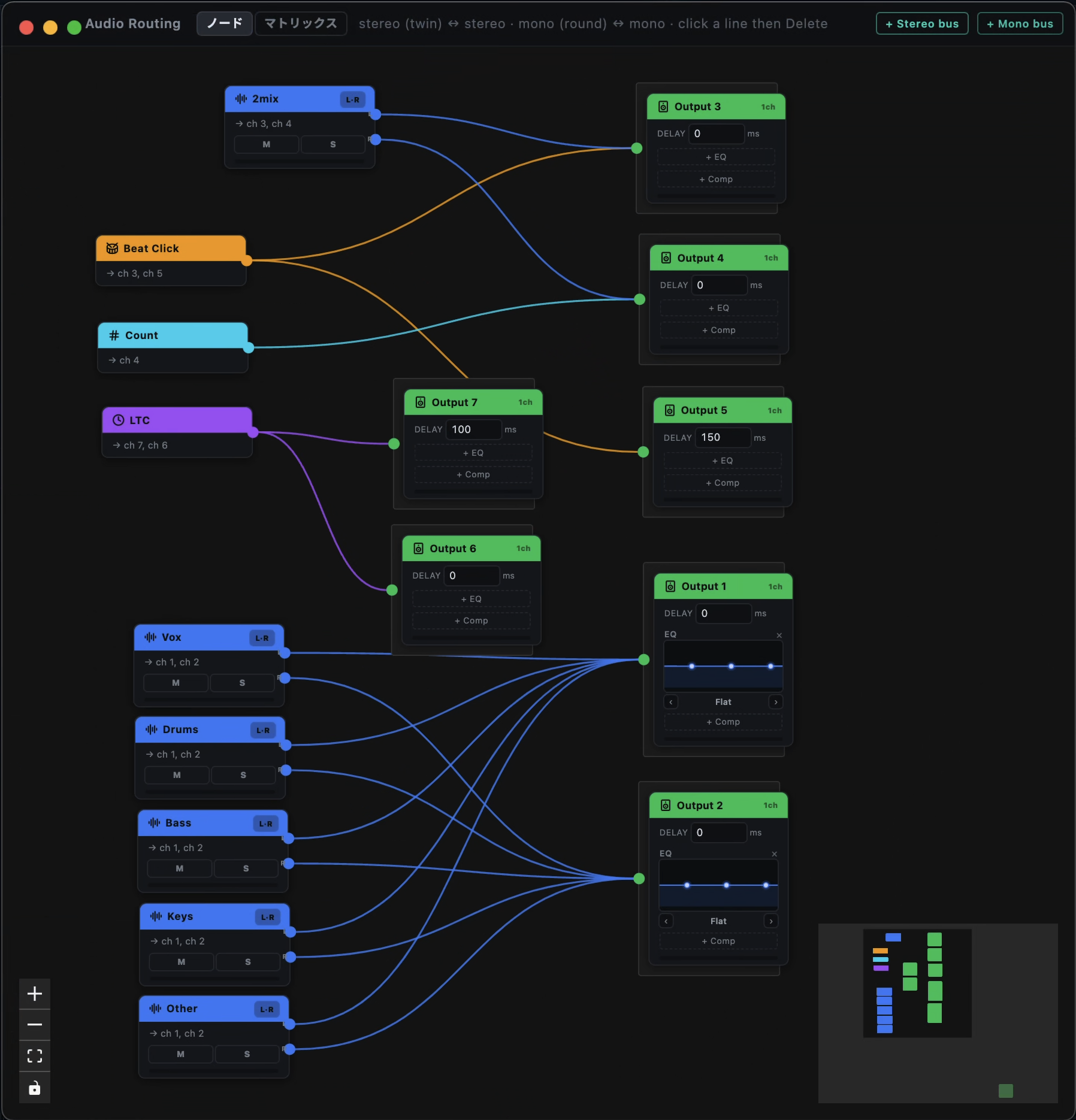
Audio Routing ウィンドウ
ルーティングは独立した Audio Routing ウィンドウで編集します。ヘッダーの Audio Routing ボタン、メニューの「表示 → オーディオルーティング」、または ⌘⇧R で開きます。ウィンドウは 2 つのタブを持ちます。
- ノードエディタ — ソース(各オーディオトラック / Master / Click / Count / LTC)から出力チャンネルへドラッグで接続するグラフ表示です。信号の流れを視覚的に確認できます。
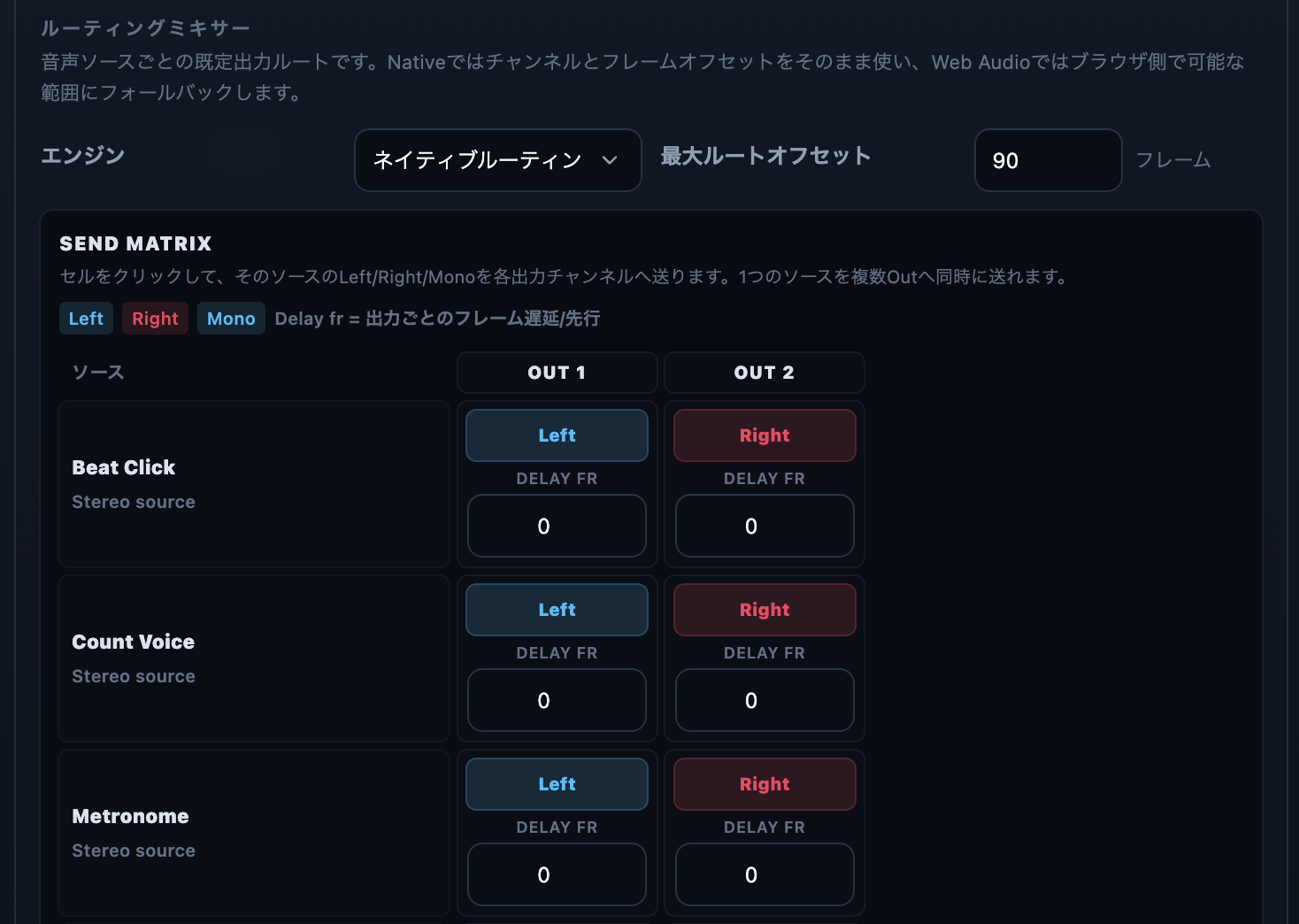
- マトリクス — 同じルーティングを格子(グリッド)で編集するタブです。セルをクリックすると、そのソースの Left / Right / Mono の振り分けが切り替わり、1 つのソースを複数の出力へ同時に送れます。バスを入力ソースとして選択する「バスチェイン(バス → バス)」にも対応します。
出力ごとのディレイと EQ
各出力には、スピーカー位置の補正に使えるディレイ(10ms 刻み)と、グラフィカルな 3 バンド EQ、コンプレッサーを掛けられます。マトリクスタブでは出力ごとのフレーム単位の遅延 / 先行も指定できます。
EQ とコンプレッサー
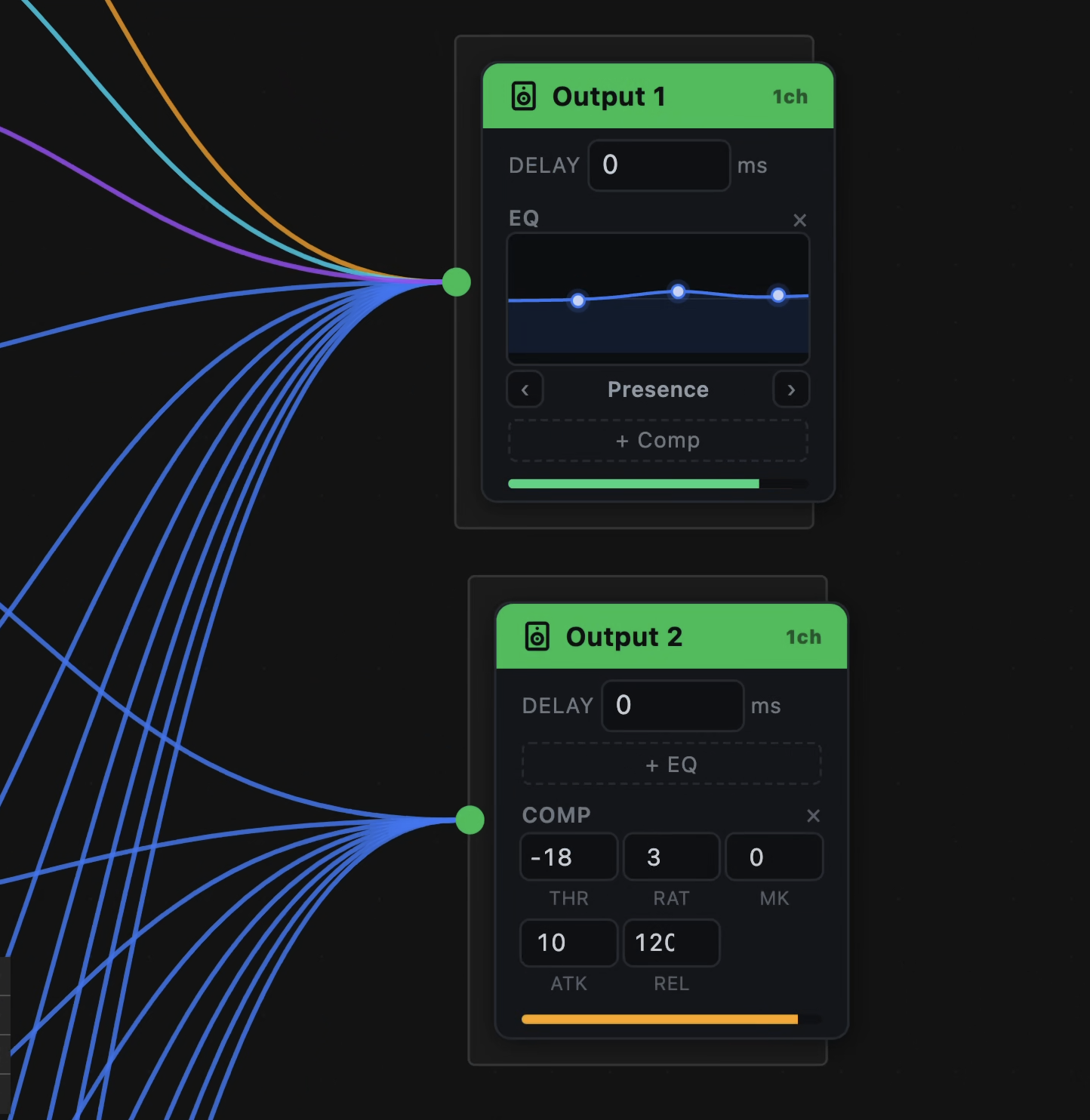
各出力ノードの EQ / Comp ボタンから、3 バンド EQ とコンプレッサーを編集できます。会場や卓に合わせた音作り・保護を、CueFlow の中だけで完結できます。
- 3 バンド EQ — Low / Mid / High の 3 バンドをレスポンスカーブを見ながら調整します。「Presence」などのプリセットからすばやく当たりを付けられます。
- コンプレッサー — THR(スレッショルド)/ RAT(レシオ)/ MK(メイクアップゲイン)/ ATK(アタック)/ REL(リリース)をノブで設定します。クリックや 2mix のレベルを揃え、突発的なピークを抑えます。
クリックとカウントのルーティング
Beat Click(クリック音)、Count Voice(カウント音声)、Metronome は独立したソースとして扱われ、演者モニターにだけクリックを送る、PA には 2mix だけを送る、といった現場の定番ルーティングを組めます。
タイムコード入出力
タイムコードの送信・受信は、タイムライン上の「タイムコードトラック」を選択してインスペクターで設定します。LTC はオーディオ信号として任意の出力チャンネルへ送出でき、Art-Net Timecode の送出、LTC / MTC / Art-Net の受信と追従にも対応します。LTC の出力チャンネル指定は、Output 1 の簡易設定または Audio Routing ウィンドウで行います。
- フレームレート — 24 / 25 / 29.97 / 30 に対応。ドロップフレーム(29.97df)カウントもサポートします。
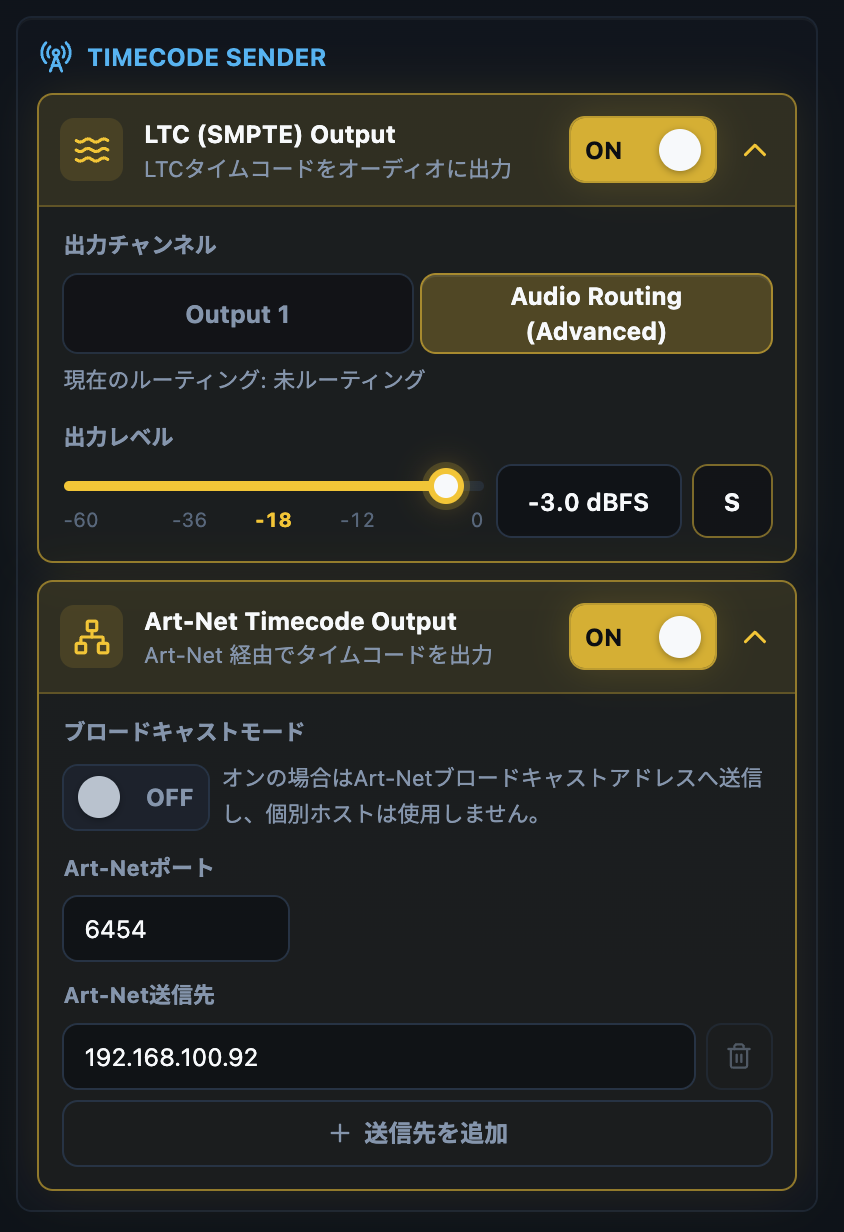
- 送出設定 — タイムコードトラックで LTC Output / Art-Net Timecode Output をオンにします。LTC は出力レベル、Solo、Output 1 / Audio Routing を同じパネルで確認できます。
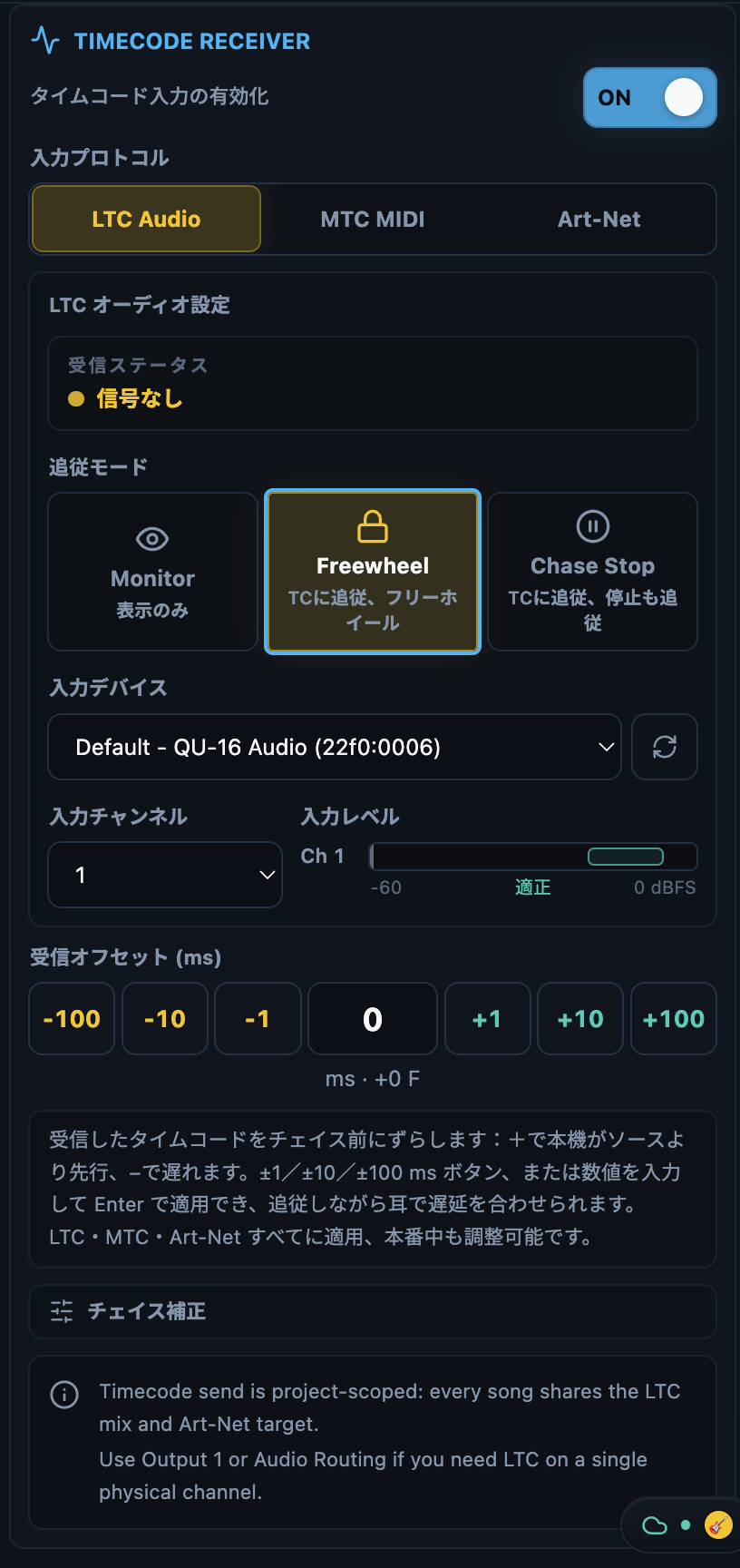
- 受信プロトコル — LTC Audio / MTC MIDI / Art-Net を排他的に選びます。受信ステータス、検出フォーマット、LTC 入力デバイスとチャンネル別レベルメーターも同じインスペクターで確認できます。
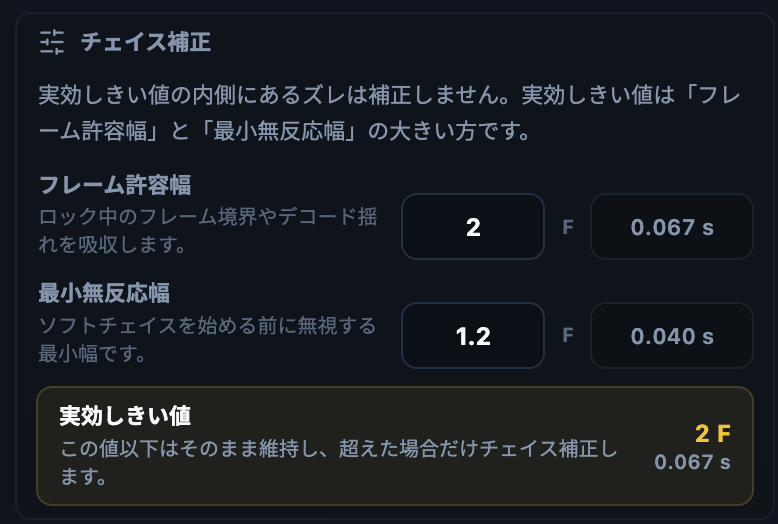
- 追従モード — Monitor / Freewheel / Chase Stop から選択します。チェイス時は受信オフセット、フレーム許容幅、最小無反応幅を調整でき、入力 TC が別の演目範囲にあれば該当する演目へ移動します。ロック中の小さなズレは、急なジャンプではなく連続的な再生速度補正で追従します。
- 二重出力の防止 — ネイティブエンジン再生中はフォールバック側の LTC 生成を自動停止し、二重出力を防ぎます。
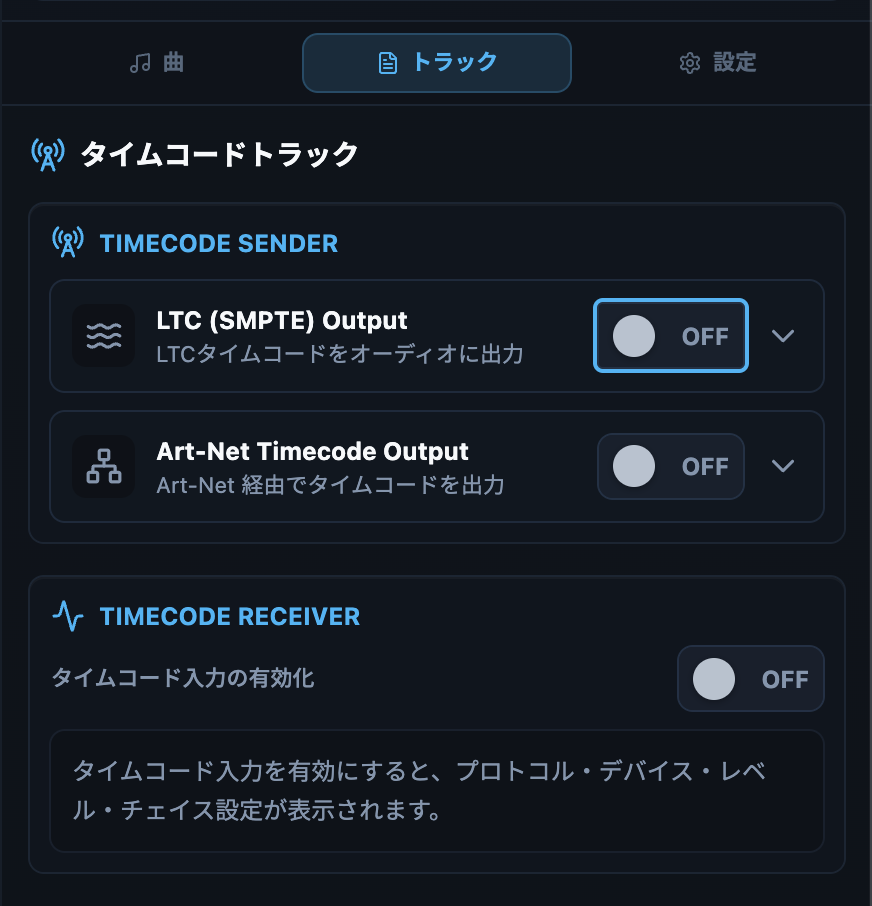
送信: LTC / Art-Net
送信側では、LTC Output と Art-Net Timecode Output を個別にオンにできます。オンになっている出力は黄色で強調され、LTC は出力チャンネル、Audio Routing、出力レベル、Solo を同じパネルで調整できます。Art-Net はブロードキャスト送信、ポート、個別送信先を設定します。曲をまたぐ自動再生では、送出タイムコード(LTC / MTC / Art-Net)が巻き戻りません。前の曲の終端で 3 系統ともタイムコードを保持し、次の曲の音声開始と同時にそろって前進を再開するため、照明・映像など下流機器の同期が乱れません。
受信: LTC Audio / MTC MIDI / Art-Net
受信側は LTC Audio / MTC MIDI / Art-Net から 1 つだけを選ぶ排他的な設定です。LTC Audio では、受信ステータス、追従モード、入力デバイス、入力チャンネル、入力レベル、受信オフセット、チェイス補正を上から順に確認できます。
チェイス補正
チェイス補正は、ロック中の小さな揺れを吸収しながら、外部クロックへ自然に追従するための設定です。フレーム許容幅はデコード揺れを吸収する範囲、最小無反応幅は補正を始める前に無視する幅です。実効しきい値を超えるズレは、可能な範囲では連続的な再生速度補正で追い込み、大きく外れた場合だけ再同期します。
注意
PANIC ボタン(⇧Esc)はタイムコード入出力を強制的に無効化し、その状態を保存します。誤操作後に意図せず TC が再開しないための仕様です。再度使うにはタイムコードトラックのインスペクターから明示的に有効化してください。また Slow Mode 中もタイムコード入出力は自動停止します。
ヒント
現場では「LTC とクリックを PA 用の 2mix とは別の物理チャンネルに分ける」構成が定番です。マトリクスタブを使うと、ソースごとの出力先が一覧で確認でき、仕込み時のチェックが速くなります。受信設定を確認したいときは、タイムライン上のタイムコードトラックを選択してインスペクターを開きます。