
対象バージョン: 2026.43.1
Timeline
タイムライン編集
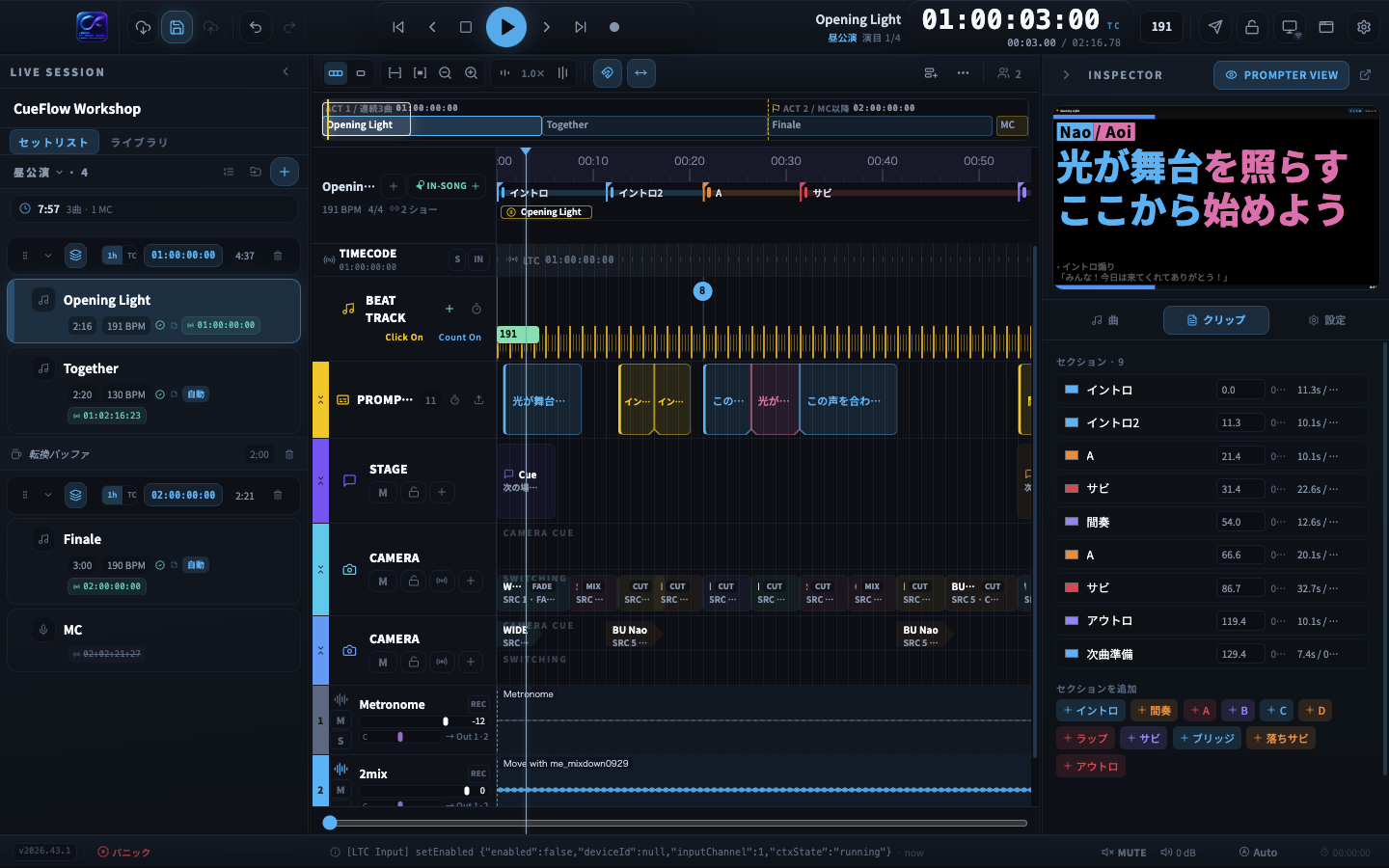
タイムラインでは、音源・歌詞・キュー・テンポ・映像を同じ時間軸で編集します。Unified 表示は現在のショーの同じブロック内を横並びに、Song 表示は 1 曲を表示します。同じ曲を複数のショーで使っている場合、曲の内容の編集はすべてのショーへ反映されます。
トラックの種類
| トラック | 内容 | 主な操作 |
|---|---|---|
| コメント | クラウドコメントのマーカーを表示する最上段の専用レーン。 | ダブルクリックでその時刻にコメントを追加。マーカーはドラッグで移動できます。 |
| タイムコード | プロジェクト共通の LTC / MTC / Art-Net の入出力。 | レーンを選んでインスペクターで設定。詳しくは「オーディオとルーティング」へ。 |
| ビデオ | 曲の進行に合わせるガイドビデオ。 | 動画をドロップして取り込み、移動・トリム・差し替え。表示先のビューをインスペクターで選びます。 |
| Beat | 下段に BPM を宣言するビートクリップ、上段にカウントマーカー。 | クリック音・ビートグリッド・スナップの基準。インスペクターで BPM / 拍子 / クリック音色を編集します。 |
| プロンプター | 歌詞・ガイド・ディレクションのプロンプトブロック。 | ダブルクリックで追加、⌘B で分割、⌘J で結合。詳細は「プロンプター」ページへ。 |
| Cue | 人間向けキュー、Cue Message、MIDI / OSC / Art-Net 信号キュー。 | クリップの追加・分割・コピーに対応。送信先(Cue Target)を指定できます。 |
| Shot | カメラキュー(Camera Cue)とスイッチング指示(Switching)の 2 段レイアウト。 | トラック単位のカメラプリセットと信号送出設定を持ちます。 |
| オーディオ | プロジェクト共通の音声レーン。1 トラックに複数のオーディオクリップを配置できます。 | 分割・トリム・フェード・差し替え。ステレオ素材は L / R 分割波形で表示され、音量 / パン / ルートはインスペクターで編集します。 |
統一されたレーン操作
プロンプター / Cue / Shot / オーディオの各トラックは、見た目と操作が統一されています。
- 折りたたみ — トラック左端の色付きバーをクリックすると折りたたみ/展開できます。Cue / Shot はアウトライン、プロンプターは概要バー、オーディオは小さな波形とフェードを表示します。折りたたみ中も選択できます。
- トリムハンドル — クリップの端にポインターを合わせるか、クリップを選択すると、長さを調整するハンドルが表示されます。
- スナップとビートグリッド — N キーまたは磁石ボタンで「拍・他クリップ → 半拍・他クリップ → 無効」を順に切り替えます。半拍では磁石に ½ が付きます。クリップのドラッグ・トリムや編集カーソルが拍/半拍、クリップ端、セクションなどへ吸着し、ガイドに吸着先が表示されます。
- Lock Mode — ヘッダーの鍵アイコンで、ローカル/クラウドのどちらでも内容の編集を止められます。選択・閲覧・再生、ミュート/ソロ、ルーティング、タイムコードやプロンプターの運用設定は使えます。
選択範囲・再生モード・コピー&ペースト
タイムライン上部の時間ゲージをドラッグすると「時間の選択範囲」を作成できます。範囲は全トラックにまたがってハイライトされ、両端のイン/アウトハンドルで調整できます。
- 範囲の活用 — オーディオ書き出しダイアログのスコープで「選択範囲」を選ぶと、その範囲だけを書き出せます(境界をまたぐクリップは途中から/途中までに切り詰め)。「空白を挿入」ダイアログの尺も選択範囲の長さで初期化されます。
- コピー&ペースト — Section / Prompter / Cue / Shot / Switcher / Audio をクリップボードで横断的に扱い、⌘/Ctrl+C・⌘/Ctrl+X でコピー/カット、⌘/Ctrl+V で直近にコピーしたものを黄色い編集カーソルの位置へ貼り付けます。別の曲への貼り付け、曲をまたいだコピー&ペーストにも対応します。
- 空白挿入と時間削除 — 「空白を挿入」では選択範囲、編集カーソル、現在時間を基準に後続要素を後ろへずらせます。「時間を削除」では指定した範囲を取り除き、後続のオーディオ・プロンプター・Cue / Shot を前へ詰めます。
- 位置合わせ — 選択中の Audio / Prompter / Cue クリップの頭を、再生位置または編集カーソルへすばやく移動できます。細かなタイミング合わせは、スナップ表示を見ながらドラッグで追い込めます。
再生モード(TransportBar)
| モード | 挙動 |
|---|---|
| 通常 | セットリストの自動再生設定どおりに進行(MC では待機)。 |
| 強制連続 | 自動再生設定を無視して進み続け、MC/ブロック空白をスキップして次の曲へ直接進みます。 |
| 選択範囲ループ | 選択範囲をアウト点でイン点へ戻して繰り返します。複数曲にまたがる範囲にも対応し、イン点(先頭の曲)から MC/休憩をスキップして後続の曲へ進行し、アウト点(後ろの曲)でイン点へ戻ります。 |
クラウドのマスターロック中は「強制連続」「選択範囲ループ」が無効になります。再生・ループは現在選んでいるショーの曲順に従います。
セクションとマーカー
- セクション — タイムライン上端の色帯。空いている位置をダブルクリックで作成し、開始マーカーをドラッグして位置を変更します。範囲の終わりは次のセクションの開始位置(最後は曲の終わり)に自動で揃います。名前と色はインスペクターで設定します。
- ソングマーカー — 曲内のメモ / ジャンプポイント。⌘K で再生位置に追加、レーンのダブルクリックでも作成できます。クリックでその位置へシークします。
- EoS(End of Song) — 曲の論理的な終了点。オレンジの縦点線で表示され、右側は「次演目領域」として斜線表示されます。EoS ピンをドラッグして調整します(誤操作防止のため、レーンのダブルクリックによる設定は廃止されました)。
ビートクリップとクリック
ビートクリップは「この時点から BPM はいくつ」という宣言の並びで、可変テンポのテンポマップを作ります。クリック音、ビートグリッド、ビート単位のスナップはすべてこのテンポマップに従います。カウントマーカーは、指定位置に向けてカウント音(Voice / Beep)を鳴らす独立したマーカーです。シングル(1 小節)、ダブル(2 小節)、スリー(1・2・3)、ツー(1・2)から選べます。クリック・カウントの音色や音量は曲のインスペクターで設定します。
- 拍子と BPM — ビートクリップのインスペクターで、1 小節の拍数(1〜32)と拍の単位(1・2・4・8・16・32・64 分音符)を別々に選びます。BPM はその分母の音符を基準に数えるため、6/8 の 120 BPM は 4 分音符換算で 60 BPM です。
- 小節の途中のテンポ変化 — 「Bar offset」でビートクリップが小節の何拍目から始まるかを指定できます。0 は新しい小節の始まりです。途中のテンポ変化を使うときはこの値も確認すると、クリック・小節線・プロンプターの拍表示を揃えられます。
オーディオのクロスフェードと結合
- クロスフェードを作る — 設定 → タイムラインの「自動クロスフェード」がオンのとき、同じレーンの 2 つの音声クリップを重ねると、その区間がクロスフェードになります。接しているクリップは右クリックの「クロスフェードを作成」でもつなげられます。
- 位置と長さを調整する — ハイライトされた重なりをドラッグすると位置が移動し、Alt(Option)を押しながらドラッグすると中心を保って長さを変えられます。ダブルクリックで解除し、接合点で突き合わせます。クリップを離すと自動フェードも解除されます。
- カーブと重なりの制限 — インスペクターで自動・リニア・等パワー・S カーブを選べます。自動では位相の揃った同じ素材にリニア、異なる素材に等パワーを使います。通常の移動・トリム・貼り付けで 3 つ以上重なる操作は拒否されます。自動クロスフェードをオフにすると、重なった部分をトリムする動作になります。
- クリップを結合 — 同じレーンで隣り合い、同じファイルの連続した範囲を使うクリップを選択し、右クリック →「クリップを結合」を選びます。結合できない場合はメニューに理由が表示されます。曲そのものの結合とは別の操作です。
Pro Tools セッションを取り込む
- セットリストの「+」→「Pro Tools セッションから追加…」で .ptx を選びます。音声はセッションの Audio Files フォルダなどから探します。見つからない場合は「音声を探すフォルダを追加…」で探す場所を指定します。
- 確認画面で、各トラックの行き先、BPM・拍子・テンポ変化、マーカー、見つからないファイルを確認します。類似した名前の既存レーンが 1 つに決まる場合は割り当てが提案されます。不要なトラックは「取り込まない」にできます。
- 取り込むと、最初のクリップを曲頭にした新しい曲ができます。音声はプロジェクトのサンプルレートへ変換され、クリップ位置・切り出し範囲、テンポと拍子の変化、曲内マーカーが配置されます。左右別ファイルのステレオも 1 本のレーンにまとまります。
Pro Tools のフェード形状・音量・パン・プラグイン・クリップグループは引き継ぎません。重なった音声は CueFlow のクロスフェードになります。変換時の制限とレーン数の上限は確認画面で確認してください。取り込みは 1 回の「元に戻す」で取り消せますが、コピーした音声はフォルダに残ります。不要なものはライブラリ/ファイルマネージャーの未使用一覧で整理できます。
曲をまとめる・In-Song で分割する
- 曲をまとめる — セットリストで曲を右クリック →「次の曲とまとめる…」を選びます。同じブロック内の連続する曲から新しい曲を作り、境目に元の曲名の In-Song 区切りを置きます。元の曲はライブラリに残り、ほかのショーは変わりません。停止または一時停止して実行します。MC や TC 対象外の曲を挟んではまとめられません。開始 TC は維持されますが、待機、曲末の重なり、EoS より後の要素の省略は確認画面で確認してください。曲の境目に自動クロスフェードは追加されません。
- 曲を分割する — In-Song の「ここで分割…」、または曲の「すべての In-Song で分割…」を選びます。境界をまたぐ音声はそこで切られ、ビデオのつながりも別々になります。元の曲や境界が復元条件を満たしていれば「元の曲に戻す」も選べます。まとめた後の編集は元の曲には戻されず、まとめた曲がライブラリに残ります。
- コメントと取り消し — オンラインのクラウドプロジェクトでは、対象コメントを新しい曲の対応位置へ引き継ぎます。結合・分割は 1 回の取り消しで戻せますが、コメントの付け替えは戻りません。オフラインでは引き継がれないため、実行前の件数と案内を確認してください。
ガイドビデオを配置する
- 設定 →「ビデオエンジン」で有効にし、動画をビデオレーンの曲上へドロップします。無効のままドロップした場合も、その場の確認から有効にできます。取り込み時に再生用の映像を作り、音声は別のオーディオトラックへ取り込みます。
- クリップを移動・トリムしてタイミングを合わせます。同じブロックの曲をまたぐ映像は、つながった 1 本として扱われます。MC をまたいだ配置や、別のビデオと重なる配置はできません。
- ビデオモニターを開くか、設定 →「プロンプタービュー」でビデオを表示するビューを用意します。クリップのインスペクターでは表示先を選び、画面内の配置や大きさはプロンプタービュー側で設定します。
動画ファイル自体はクラウド同期されません。別の PC で使う場合は、プロジェクトの Videos フォルダに必要な動画をコピーして再接続します。プロジェクトから曲を取り込む操作にも動画は含まれません。同一ブロックで同じ曲を複数回使う場合は、ビデオのつながりの自動調整が停止する案内を確認してください。
Shot トラックと信号送出
Shot トラックは、カメラチームとスイッチャーへ渡す情報を時間軸に置くためのトラックです。
- Camera Cue — カメラマン向けの画角・被写体・準備指示。タイムライン、Camera / SW 向けプロンプター、キューシートに表示されます。
- Switching — スイッチャーへの Program / Preview / Transition 指示。トランジションは CUT / MIX / WIPE / FADE / HOLD などを指定できます。
- ソースプリセット — トラック単位で CAM 番号・表示名・色・スイッチャー入力番号を登録します。
- 信号送出トグル — トラックヘッダーの Signal ボタンで送出を切り替えます(グレー = オフ / 黄色 = オン)。オンにすると、再生位置が Switching クリップに入ったタイミングで Blackmagic ATEM / Roland LAN / OSC へコマンドを送信します。
注意
実機のスイッチャーに接続したら、必ず本番前にトラックプロパティから CUT テストを送って動作確認してください。送出したくないリハーサルでは Signal トグルをオフ(グレー)にしておきます。
コメントマーカー
クラウドプロジェクトでは、タイムライン最上段のコメントレーンにコメントマーカーが表示されます。マーカーのクリックで本文・返信・ステータス変更ができる軽量ポップアップが開き、ダブルクリックでその時刻に新しいコメントを追加できます。マーカーはドラッグで移動でき、移動後の時刻はクラウドにも保存されます。再生中に再生ヘッドがマーカーを通過すると、発言者と本文のミニ吹き出しが約 5 秒間ポップ表示されます。
ズームとナビゲーション
ピンチ操作、R / T、⌘= / ⌘-(および 2 / 1 キー)でズーム、⌘0 で全体表示、⌘⌥0 で現在の曲、⌘⇧F で選択範囲に合わせます。Windows では ⌘ を Ctrl、⌥ を Alt に読み替えてください。⌘ / Ctrl を押しながらマウスホイールでもズームできます。ズームの中心(基準)は設定の「タイムライン」で、キーボード用とホイール用を別々に選べます。キーボードは「マウスカーソル位置(既定)/編集カーソル位置/常に再生位置」の3種類、ホイールは「再生位置・中央(既定)/マウスカーソル位置」の2種類です。横スクロールはトラックパッド、中ボタンドラッグ、Shift + ホイール、または下部のスクロールバーで行います。Song 表示では曲全体を俯瞰できるミニマップが表示されます。
波形表示
ステレオ音源は上段に L、下段に R の分割波形として表示されます。タイムラインツールバーの波形ズームで、表示上の振幅だけを 0.5x〜48x の範囲で拡大・縮小できます。これは視認性のための表示倍率で、実際の音量や書き出し結果には影響しません。
書き出しと連携フォーマット
タイムライン上部の「書き出し」から、現在の曲・ブロック・ショー全体、または選択範囲を書き出します。ショー全体とは現在選んでいるショーで、プロジェクト内の全ショーをまとめたものではありません。音声には現在の Mute / Solo・音量・パン・クリップ編集が反映されます。
- ステレオミックス — 2mix を WAV / FLAC / MP3 / OGG で書き出します。L チャンネルに LTC、R チャンネルに 2mix を割り当てる LTC ミックス書き出しも選べます。
- ステム(パラ WAV) — レーンごとに分けた WAV を書き出します。クリック / カウントを含めることもできます。
- メタデータの埋め込み(WAV のオプション) — WAV のステレオミックス/ステム書き出しのオプション(既定でオン)です。セクション・マーカー・BPM を WAV 内に埋め込みます。日本語の名前もそのまま保持されます。
- MIDI テンポマップ — 可変テンポとセクション/マーカー名を MIDI に書き出します。MIDI と WAV のテンポ情報は 4 分音符換算になり、6/8 の 120 BPM なら 60 BPM として保存されます。小節の位置は維持されます。
- grandMA2 タイムコード — 照明卓向けに、ライティング用 Cue を絶対タイムコードに並べた XML を書き出します。
- AAF(マルチトラック) — Pro Tools / Avid / Premiere へ渡すためのマルチトラック AAF。Python 3 が必要で、初回はインターネット接続でヘルパーを導入します。テンポやセクションは AAF に含められないため、MIDI テンポマップと組み合わせて書き出してください。
ステレオミックス(WAV / FLAC / MP3 / OGG)は Free でも書き出せます。ステム・LTC ミックス・MIDI テンポマップ・grandMA2・AAF・キューシート(XLSX)は Pro 以上、または有効な組織の編集シートで利用できます。プロンプターの MP4 書き出しは Team 以上で、詳細は「プロンプター」を参照してください。