
Interface
画面構成
メインウィンドウは 6 つの領域で構成されます。それぞれの役割を覚えると、本番中に迷わず操作できます。
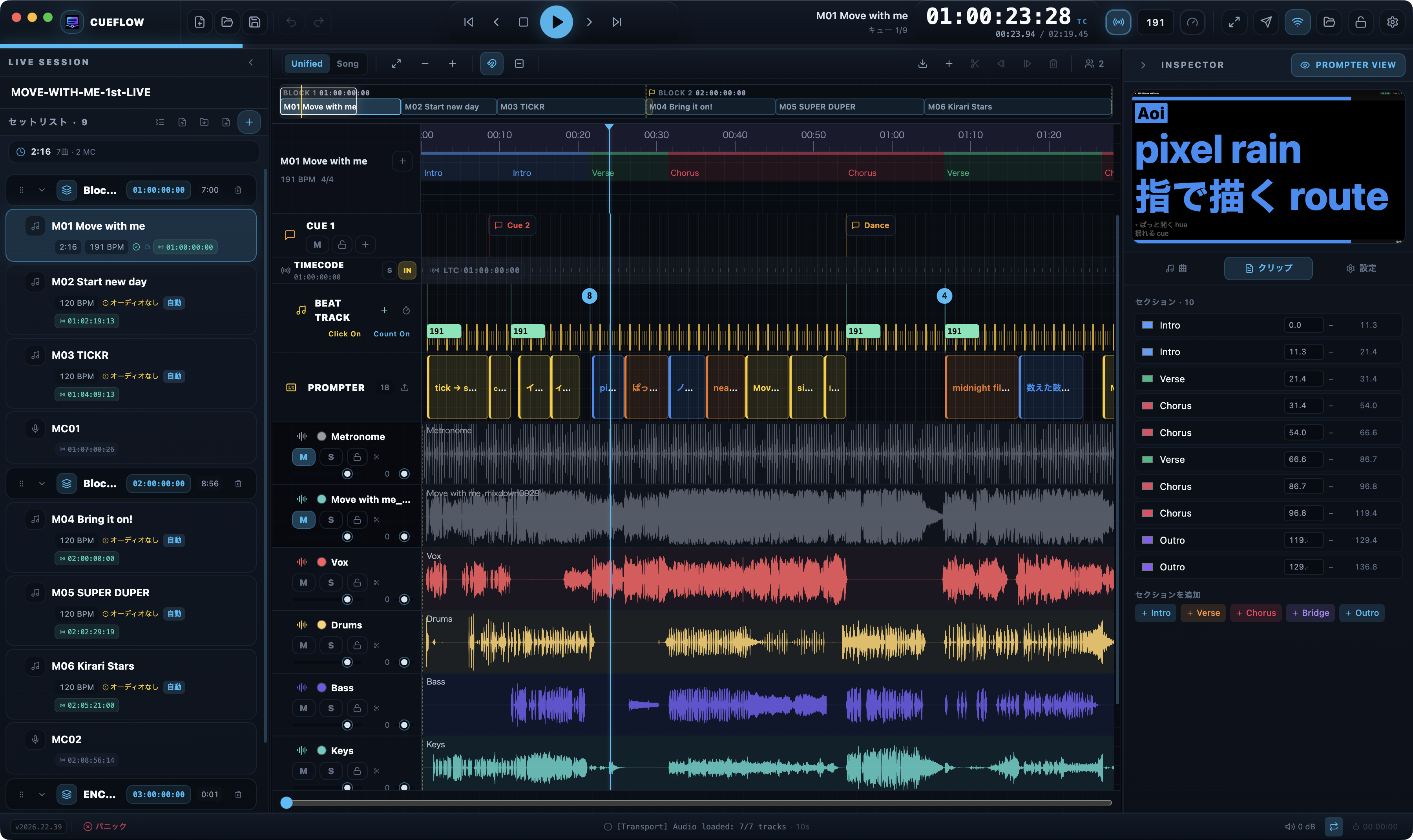
| 領域 | 位置 | 役割 |
|---|---|---|
| アプリヘッダー | 最上段 | 再生コントロール、演目名、タイムコード表示(⌘G でジャンプ)、Chase、BPM、Slow Mode、パフォーマンスモード、ロック、設定などのボタンが並びます。クラウド系ボタン(クラウドプロジェクト設定 / 接続 / 操作権 / マスターロック)はクラウド有効プロジェクトでのみ表示されます。 |
| セットリストパネル | 左 | 当日の演目(Song / MC / Break)をブロック単位で管理します。各ブロックは開始タイムコードを持ち、配下の演目に自動で TC が振られます。 |
| タイムラインエディター | 中央 | 選択中の曲(または Unified 表示でブロック全体)のトラックを編集します。詳細は「タイムライン編集」を参照してください。 |
| インスペクター | 右 | 選択した曲・トラック・クリップ・プロンプトブロックの詳細を編集します。M キーでミキサー表示と切り替えられます。 |
| Prompter View | 右上 | 本番のプロンプター表示を 16:9 の仮想ステージで縮小プレビューします。ブラウザ全画面と同じ改行・文字詰めで表示されます。 |
| ステータスバー | 最下段 | アプリバージョン、PANIC ボタン、最新ログの 1 行表示、マスターミュート / ボリューム、Gapless トグル、ショータイマーが並びます。クラウド有効プロジェクトでは、右下にクラウドステータス(同期状態と接続中メンバー)が表示され、ホバーで開くパネルから「クラウドプロジェクトの設定」と「組織設定」を直接開けます。 |
ヘッダーの主なボタン
- トランスポート — 前曲 / 前セクション / 停止 / 再生 / 次セクション / 次曲。MC 中はセクションボタンがページ送りとして動作します。
- タイムコード表示 — 現在の TC を大きく表示します。⌘G で任意のタイムコードへジャンプできます。
- 取り消し / やり直し — ボタンを長押し(0.5 秒)すると編集履歴パネルが開き、複数ステップをまとめて戻せます。
- Lock Mode — 鍵アイコン。クリップの誤編集を防ぎます。本番中は有効化を推奨します。
- Prompter Server — プロンプターのポップアウトやネットワーク公開を管理するポップオーバーを開きます。
- 設定 — 歯車アイコン(⌘,)。アプリ設定とプロジェクト設定のタブを開きます。
セットリストパネル
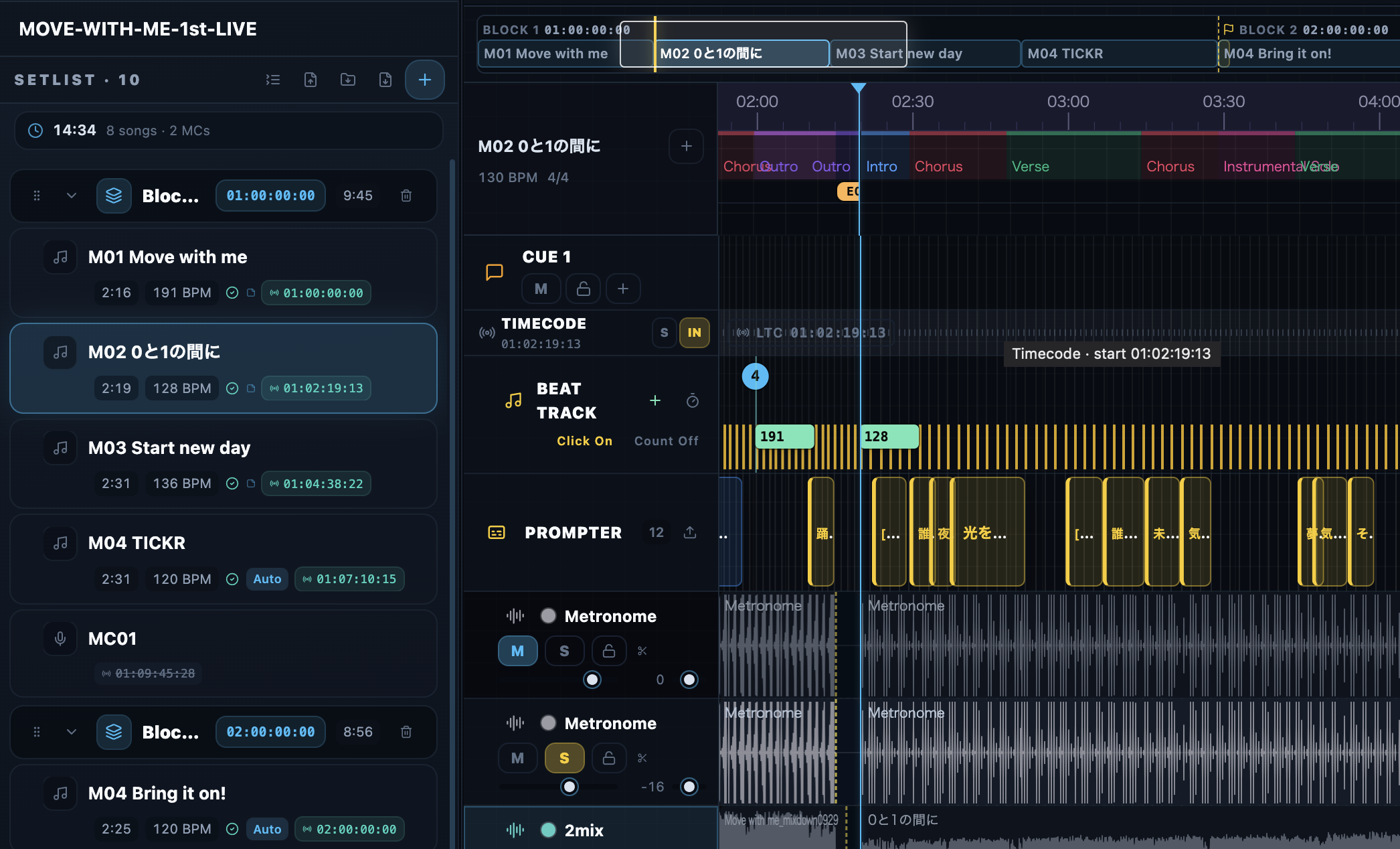
セットリストは「開始時刻を持つブロック」のグループ構造です。ブロックの追加は「+ → Add Timecode Block」、曲の追加は「+ → Add Song」。行頭の ≡ ハンドルで並べ替え、シェブロンで折りたたみができます。コンパクト表示に切り替えると曲名を優先した一覧になります。
ブロックの開始モードと In-Song 曲
ブロックは「1h」または「TC」のどちらかのモードで開始します。さらに、ブロック内の 1 曲に「曲区切り」を入れると、その先が独立した仮想曲(In-Song 曲)としてセットリストにも現れます。
- 1h モード — 従来どおり、ブロックの開始を整数時間に自動で繰り上げます。
- TC モード — ヘッダーのタイムコード表示をクリックして、開始を HH:MM:SS:FF の絶対タイムコードで直接入力します(フレーム単位にスナップ)。前のブロックが伸びて重なった場合は後ろのブロックが重複領域を所有し、前ブロックの重なった末尾はタイムコード検索・メモリーロケーション・次/前キューなどのナビゲーション上「無いもの」として扱われます(データは保持され、配置を戻せば復帰します)。
- In-Song 曲(曲区切り) — タイムラインヘッダーの「In-Song +」で編集カーソル/再生位置に区切りを追加します。区切り以降は仮想曲として、セットリストの独立した行・メモリーロケーション・曲ごとのキューシート(Excel)に反映されます。曲名はダブルクリックで編集でき、進行ゲージは仮想曲ごとに独立します。
インスペクターとミキサー
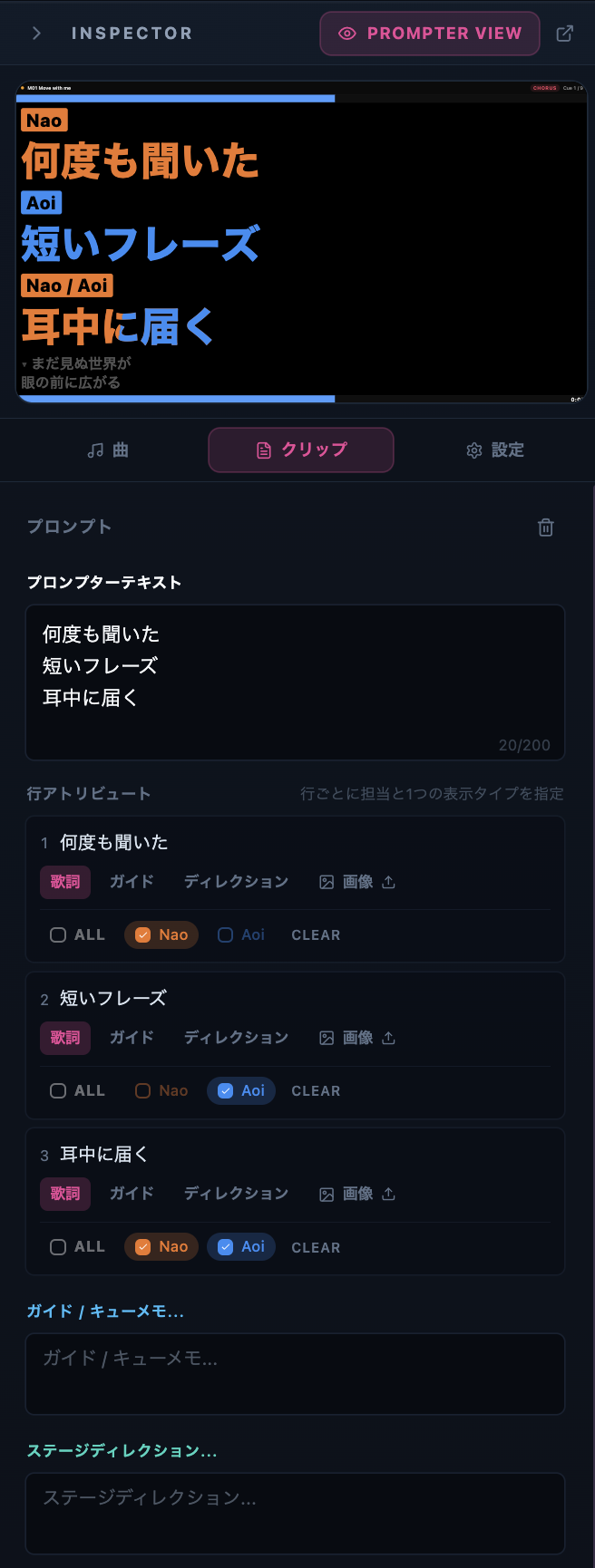
右パネルは選択対象に応じて内容が切り替わります。曲を選択すると BPM・拍子・クリック設定・パフォーマー・開始モード・EoS を、オーディオトラックを選択すると音量・パン・ルーティング・トリム・フェードを編集できます。M キーで全トラックの音量を並べて操作できるミキサー表示に切り替わります。
補助ウィンドウ
| ウィンドウ | 開き方 | 内容 |
|---|---|---|
| プロンプターウィンドウ | Prompter Server ポップオーバー → ポップアウト | 本番表示専用の独立ウィンドウ。16:9 を保ってリサイズされ、サブディスプレイでのフルスクリーン表示に向きます。 |
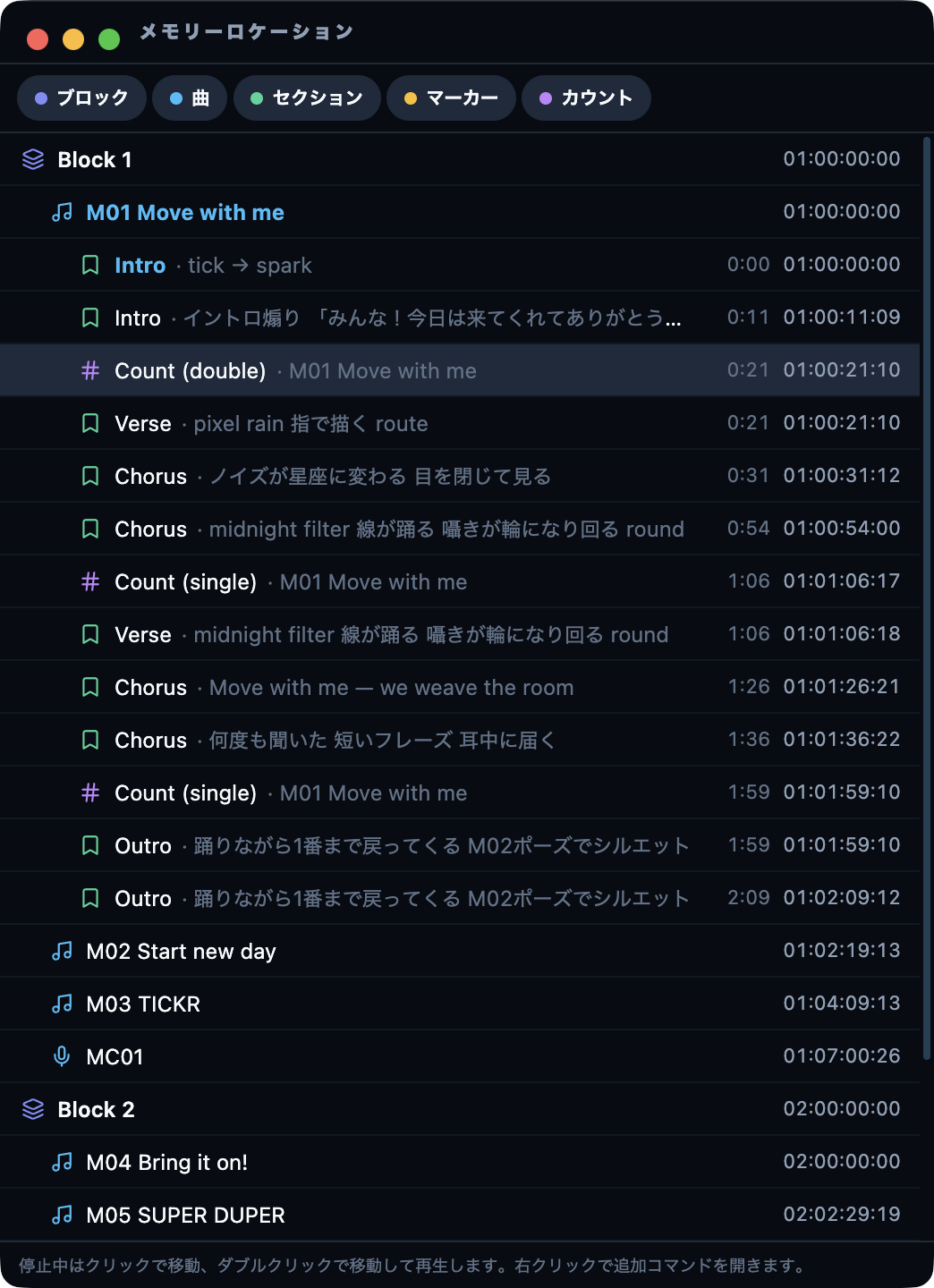
| Memory Locations | 表示メニュー / ⌘⇧M | ブロック・曲・セクション・マーカーを時系列で一覧するジャンプリスト。ダブルクリックで Jump / Jump and Play などを実行できます。 |
| Audio Routing | 表示メニュー / ⌘⇧R | 音声ソースを物理出力チャンネルへ割り当てる独立ウィンドウ。ノードエディタとマトリクスの 2 タブ構成です。 |
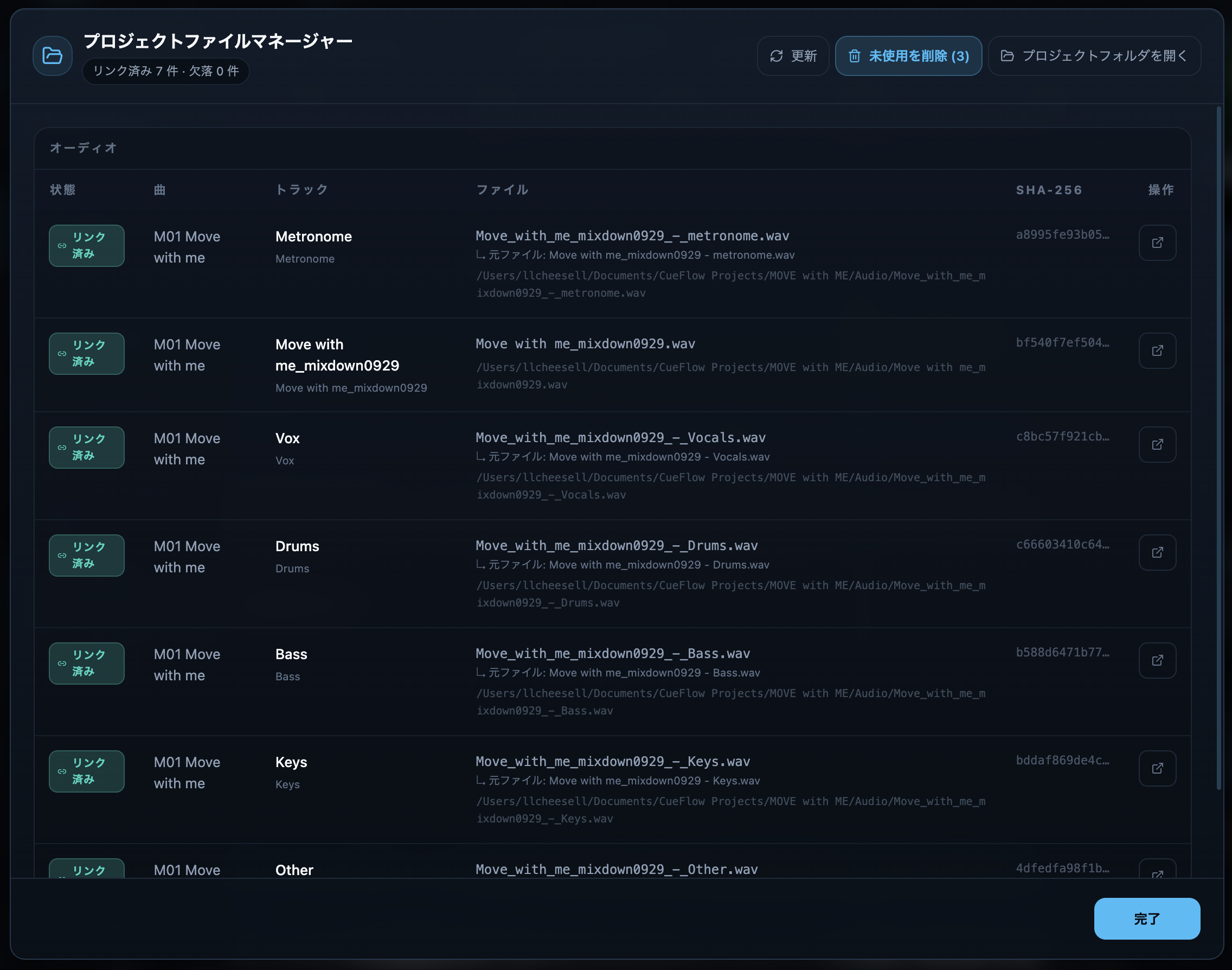
| Project File Manager | ヘッダーのフォルダアイコン | 音源・画像のリンク状態を一覧し、一致するファイルを自動で再リンクします。リンク切れは赤くハイライトされます。 |
| コメント一覧 | クラウドステータスから開く | クラウドプロジェクトのコメントを検索・フィルタ付きで一覧する独立ウィンドウです。 |
| クラウドプロジェクトの設定 | 画面右下のクラウドステータス → 「クラウドプロジェクトの設定」 | プロジェクトの概要、「共有と招待」(メンバー招待とロール。Editor は 1 シート、Commenter / Viewer は無料)、「詳細な権限」(トラック別の権限)を 1 つのダイアログにまとめています。以前の「アクセス権」と「共有」ウィンドウはここに統合されました。 |
| 組織設定 | 画面右下のクラウドステータス → 「組織設定」(オーナー / 管理者のみ) | 組織メンバーと、プロジェクトに招待したメンバーをそれぞれシート利用状況付きで一覧し、保留中の招待の取り消しや監査ログを確認できます。 |
ヒント
パネルのサイズはドラッグで変更できます。⌘\ で左パネル、⌘⇧\ で右パネルを開閉し、タイムラインを最大化できます。本番オペレーション専用のレイアウトが必要な場合は F11 のパフォーマンスモードを使ってください。