Settings
設定
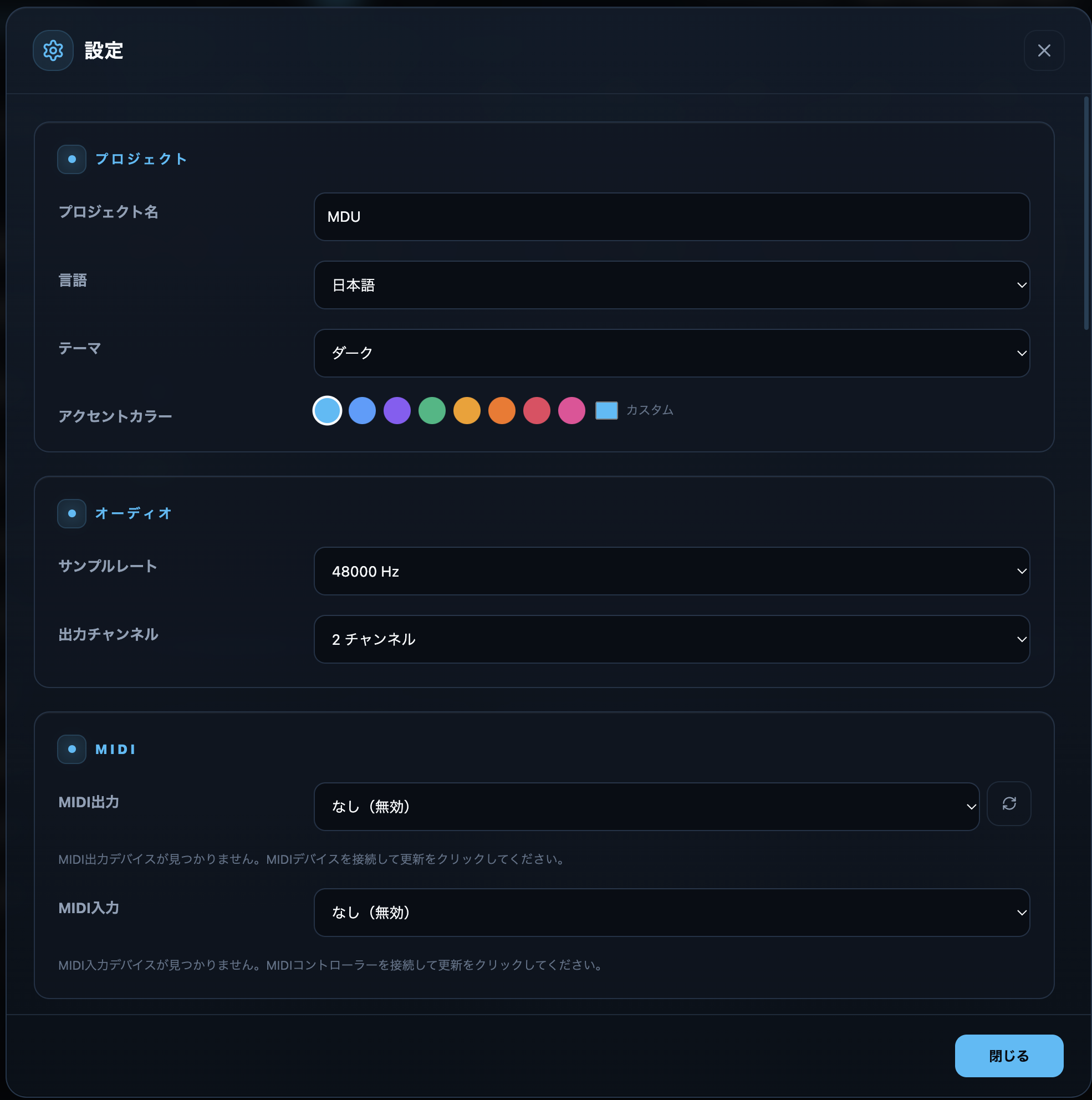
設定パネルはヘッダーの歯車アイコンまたは ⌘, で開きます。アプリ全体の設定と、開いているプロジェクト固有の設定がタブで分かれています。
設定タブの構成
| アプリ設定 | 内容 |
|---|---|
| 基本設定 | 言語(日本語 / English、再起動不要)、テーマ(ダーク / ライト / システム)、アクセントカラー、クラウド共同編集(この端末の端末名と、サインイン中のクラウドアカウントの表示名・絵文字アイコン・カラー・メールアドレス)、タイムラインのズーム基準(キーボード用とマウスホイール用を別々に設定)、Memory Locations のプリロール。 |
| 自動保存 | 自動保存の有効化、間隔(既定 300 秒)、最大バックアップ数、保存時バックアップ。バックアップは Backups/ フォルダに残り、異常終了後の起動時は、前回の自動保存が通常保存より新しい場合だけ復元確認が出ます。 |
| MIDI | MIDI 出力 / 入力デバイスの選択とトリガ設定。 |
| AI Importer | 曲データ生成に使う AI、All-in-one ローカル解析のインストール/有効化、音源解析モード(ローカル / クラウド / カスタム)、Credits 試算、解析ログ。 |
| プランとライセンス(ライセンスと使用状況) | 現在のプラン・ライセンス状態・機能対応表、アクティベーションキーの登録、認証済み端末の一覧と解除(紛失 PC を含む他端末も)、AI 利用量の確認。キーを紛失してこの画面を操作できない場合は、Web の「ライセンスの復旧」ページから再発行と解除ができます。クラウドアカウントのメール変更は基本設定の「クラウド共同編集」、課金は「組織とプラン」を参照。 |
| CueFlow について | バージョン情報、アップデート確認、更新チャンネル。 |
| プロジェクト設定 | 内容 |
|---|---|
| プロジェクト | プロジェクト名、言語、テーマ、アクセントカラー(プロジェクト単位の上書き)。 |
| デバイスとタイムコード | オーディオデバイス、サンプルレート、出力チャンネル数、フレームレート、MTC / Art-Net 出力などのプロジェクト共通設定。保存時のデバイスが無い場合は現在の既定デバイスで再生し、存在しない出力チャンネルへ送っている音は無音になります。LTC 送信や LTC / MTC / Art-Net 受信、追従モード、入力レベルはタイムライン上のタイムコードトラックで設定します。 |
| Cue Targets | キューの送信先(演者・スタッフ別ビュー)の管理。 |
| MC テンプレート | よく使う MC 文面の雛形を登録します。 |
| Prompter Server | プロンプター配信の有効化、ポート(既定 17321)、ネットワーク公開。 |
ライセンスキーが手元にないとき
「プランとライセンス」で行える操作のうち、キーの再発行と認証済み端末の解除は、Web の「ライセンスの復旧」ページからも行えます。登録メールアドレスに復旧リンクを送信する仕組みなので、アプリを認証できない状態でも使えます。 「ライセンスの復旧」を開く →
言語
UI の言語は日本語と英語を選択でき、再起動なしで即座に切り替わります。メニューバーも選択した言語で再構築されます。Web サイトとマニュアルも同じ 2 言語に対応しています。
端末名とクラウドアカウント
基本設定の「クラウド共同編集」には、この端末の「端末名」と、サインイン中のクラウドアカウントの設定がまとまっています。端末名は、共同編集で他のメンバーに表示される補助情報です。共同編集の表示名はクラウドアカウントの表示名が使われ、端末名はメンバー一覧に「· 端末名」として添えられます。「メイン卓」「バックアップ PC」のように、どの端末かが分かる名前を付けておくと識別しやすくなります。
クラウドアカウントの表示名・アイコン・メール
サインインしていると、同じ「クラウド共同編集」セクションで、すべてのプロジェクトに表示される表示名・絵文字アイコン・カラーを設定できます。アカウントのメールアドレスもここで変更できます。これらは端末ごとではなくアカウントに紐づくため、どの端末から開いても同じ表示でメンバー一覧やコメントに現れます。
メールアドレスを書き換えて保存すると、確認メールが「新しいアドレス」に届きます。24 時間以内にそのリンクを開くまで、登録メールアドレスは元のままです。確認リンクの宛先は新しいアドレスなので、退職やドメイン廃止で古い受信箱を開けなくなっていても、この画面から自分で変更を完了できます。変更が確定すると、変更前のアドレスにも通知が届き、身に覚えのない変更であれば 14 日以内に取り消せます。 手順の詳細は「組織とプラン」へ →
アップデートの確認
- 更新確認 — 「CueFlow について」タブの Check update から最新版を確認し、Web サイトを開かずにそのままダウンロード・インストールできます。
- 更新チャンネル — Public(Stable・推奨・既定)と Developer(beta / 早期ビルド)を選択できます。
- リリースノート — 更新前に現在のバージョンから最新版までの変更差分を確認でき、更新後の初回起動時にも適用された変更が表示されます。
- 署名検証 — 配信されるアップデートは Ed25519 署名検証を通過したものだけが適用されます。
- 診断情報 — マニフェスト URL や配信元の信頼状態などのアップデート診断情報は、「診断情報を表示」を開いたときだけ表示されます。
- バージョンとアプリ情報 — 「バージョンとアップデート」「アプリ情報」のセクションで、現在のバージョン・チャンネル・ビルド情報を確認できます。
クラウド設定と端末内コピー
クラウドプロジェクトは、ファイルを選ばずに開けます。開いたプロジェクトはこの端末にも自動保存され、同じプロジェクトを開くたびに同じ端末内コピーが使われます。
- ローカル保存済みバッジ — クラウドプロジェクト一覧では、この端末にも保存済みのプロジェクトに「ローカル保存済み」バッジが付きます。
- この端末から削除 — 一覧の「ローカルから削除」で、この端末内のコピーだけを削除できます。クラウド側のデータはそのまま残り、次回開くときに再ダウンロードされます。開いているプロジェクトは削除できません。
- クラウドアカウント — 共同編集で全プロジェクトに表示される表示名・絵文字アイコン・カラー、そしてアカウントのメールアドレスは、基本設定の「クラウド共同編集」で変更します。詳細は「クラウド編集」を参照してください。
ヒント
自動保存の既定は ON / 300 秒 / 5 世代です。本番前や大きな編集前は必要に応じて短めに調整できます。異常終了後の起動時には、前回の自動保存が通常保存より新しい場合だけ未保存変更の復元確認が表示されます。