Prompter
プロンプター
プロンプターは、歌詞・ガイド・ディレクションを演者やスタッフへ届ける CueFlow の中心機能です。編集画面のプレビュー、独立ウィンドウ、ネットワーク上の端末すべてに同じ内容が同期表示されます。
プロンプトブロックと行アトリビュート
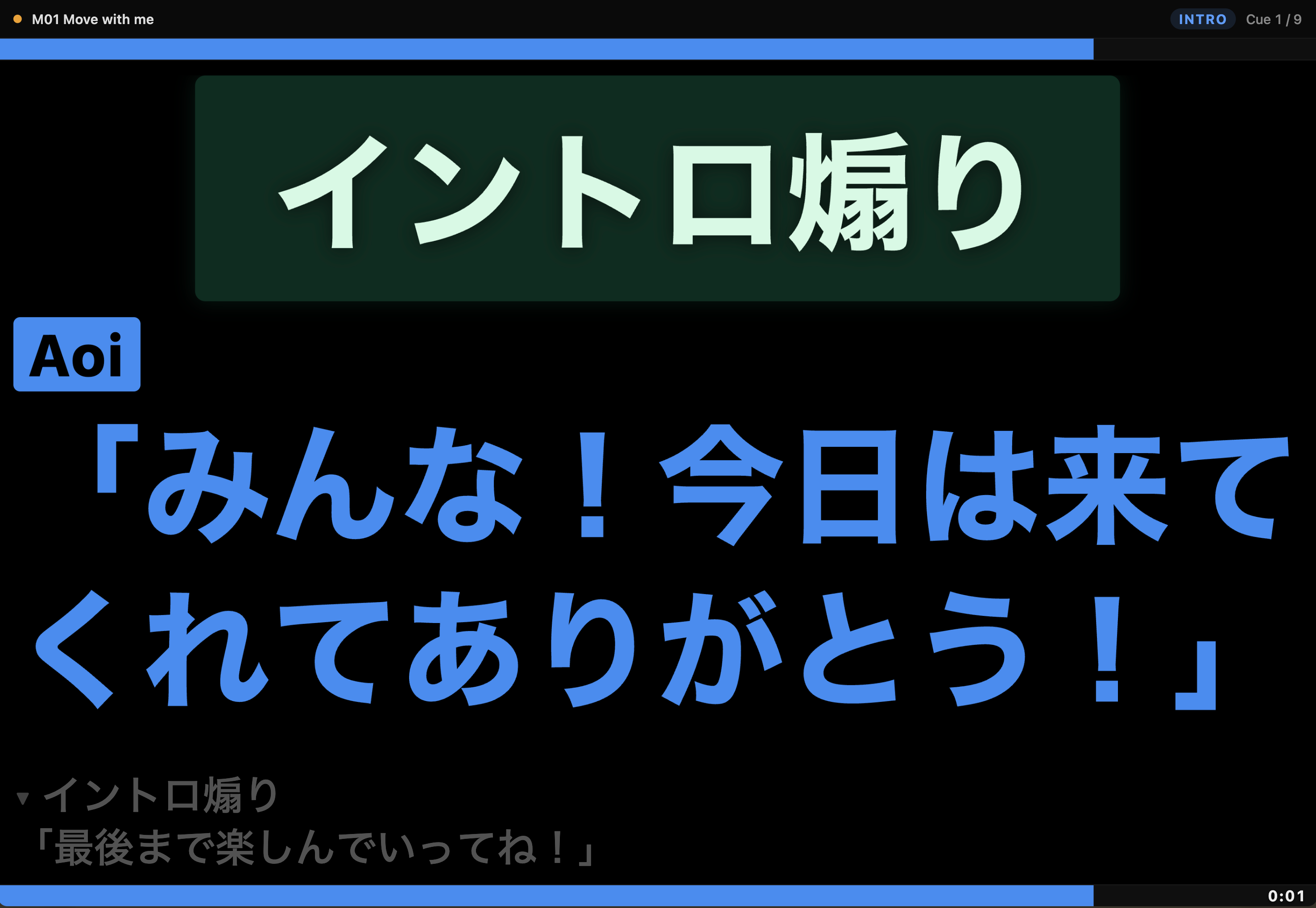
プロンプトブロックは開始〜終了時刻を持つ表示単位で、テキストの 1 行がプロンプター上の 1 行になります。プロンプターレーンをダブルクリックすると新規ブロックを作成でき、空のブロックにも薄いプレースホルダーが表示されるので、クリックしてすぐ入力を始められます。表示のされ方は行ごとのアトリビュートで決まります。
| 行アトリビュート | 用途 | 表示 |
|---|---|---|
| 歌詞 | 通常の歌詞行 | 歌唱者の色とパフォーマーチップ付きで大きく表示 |
| ガイド | 演者向けの注意書き | 補助的なガイドテキストとして表示 |
| ディレクション | ステージ指示(イントロ煽り、ピアノだけ等) | ボックスで囲った指示表示 |
| 画像 | 立ち位置図・構成図など | 行テキストの代わりに画像を表示 |
| (空行) | レイアウト調整 | 空行にもアトリビュートを設定できます |
歌唱者(パフォーマー)と色
パフォーマーは名前と色を持ち、歌詞行ごとにチェックボックスで割り当てます。新規プロンプトは ALL(全員向け)から始まります。複数人が同時に歌う行は複数割り当てが可能で、行内で歌い手が変わる場合の色分け(Multi-Performer Split Color)にも対応します。ガイドやディレクションへ切り替えても歌唱者情報は保存されるため、歌詞へ戻すと割り当てが復元されます。
プロンプト内の画像
画像(JPEG / PNG)は、行アトリビュートを「画像」にした行に表示されます。エディタへの画像ドロップでも追加でき、ファイルはプロジェクトの Assets/ フォルダへコピーされます。表示の高さはコンテンツ領域に対する % で指定でき、複数の画像がある場合は合計の上限内で自動配分されます。画像の表示高さはクラウド同期・共同編集でもそのまま共有されます。
画像の端配置(ページ左右端にフル高さ)
縦長の画像は、行間に挟む代わりにページの左右端へフル高さで配置できます。先頭行の画像は左端、最終行の画像は右端に置け(1 ページにつき左右各 1 枚)、歌詞テキストは残りの幅へ収まるように自動で再レイアウトされます。ステージモニター・クリップエディター・WiFi 配信のすべてで同じ表示になります。
- 配置コントロール — 各行の配置を「左端 / 左 / 中央 / 右 / 右端」のアイコンから選びます。端に置けない行(先頭・末尾以外)では端アイコンがグレーアウトします。インスペクターとポップアップエディターの両方にあります。
- 幅で指定 — 端配置にすると、サイズ指定は高さではなく幅(%)になります(既定 40%)。幅を小さくするほど歌詞テキストの領域が広がります。ポップアップエディターでは画像の内側端のハンドルをドラッグして直接幅を調整でき、離した位置でそのまま確定します。
- 左右 2 枚のときは各 40% 上限 — 左右の両方に端画像を置いた場合、各画像はスライダー・ドラッグとも 40% が上限になり、歌詞テキストは常に 20% 以上の幅を確保します。
- 領域いっぱいに拡大 — 解像度の小さい画像でも、アスペクト比を保ったまま確保した幅いっぱいまで拡大表示されます(小さいまま貼り付きません)。
- 端へのドロップ — エディターの左右端の帯に画像をドロップすると端配置で追加されます(すでに同じ側に端画像がある場合はブロックされます)。
ブロックエディタ(3 モード)
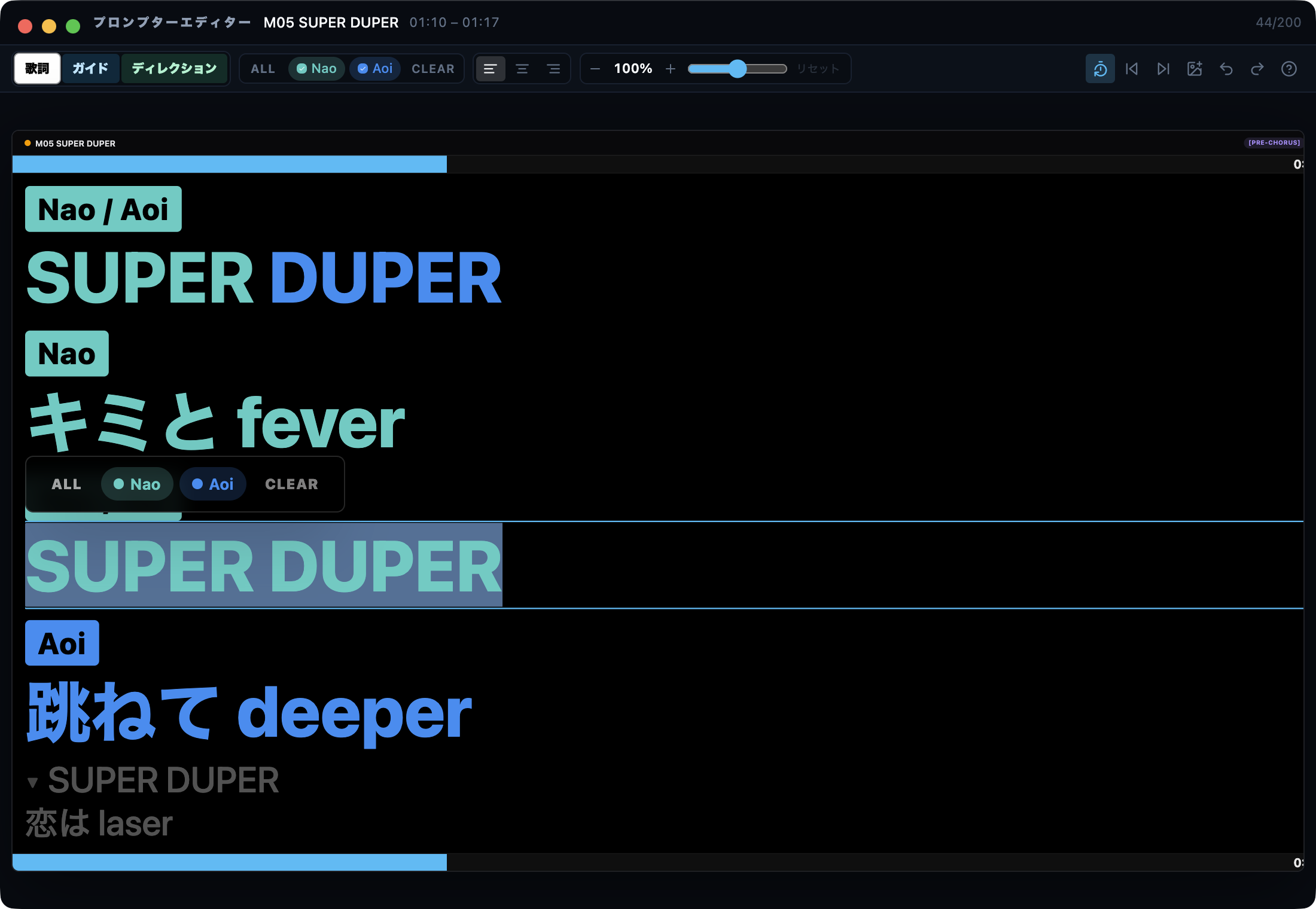
インスペクターのプロンプト編集は「エディター」「テキスト」「ポップアップ」の 3 モードに切り替えられます。既定は本番に近い見た目で編集できる埋め込みエディターです。
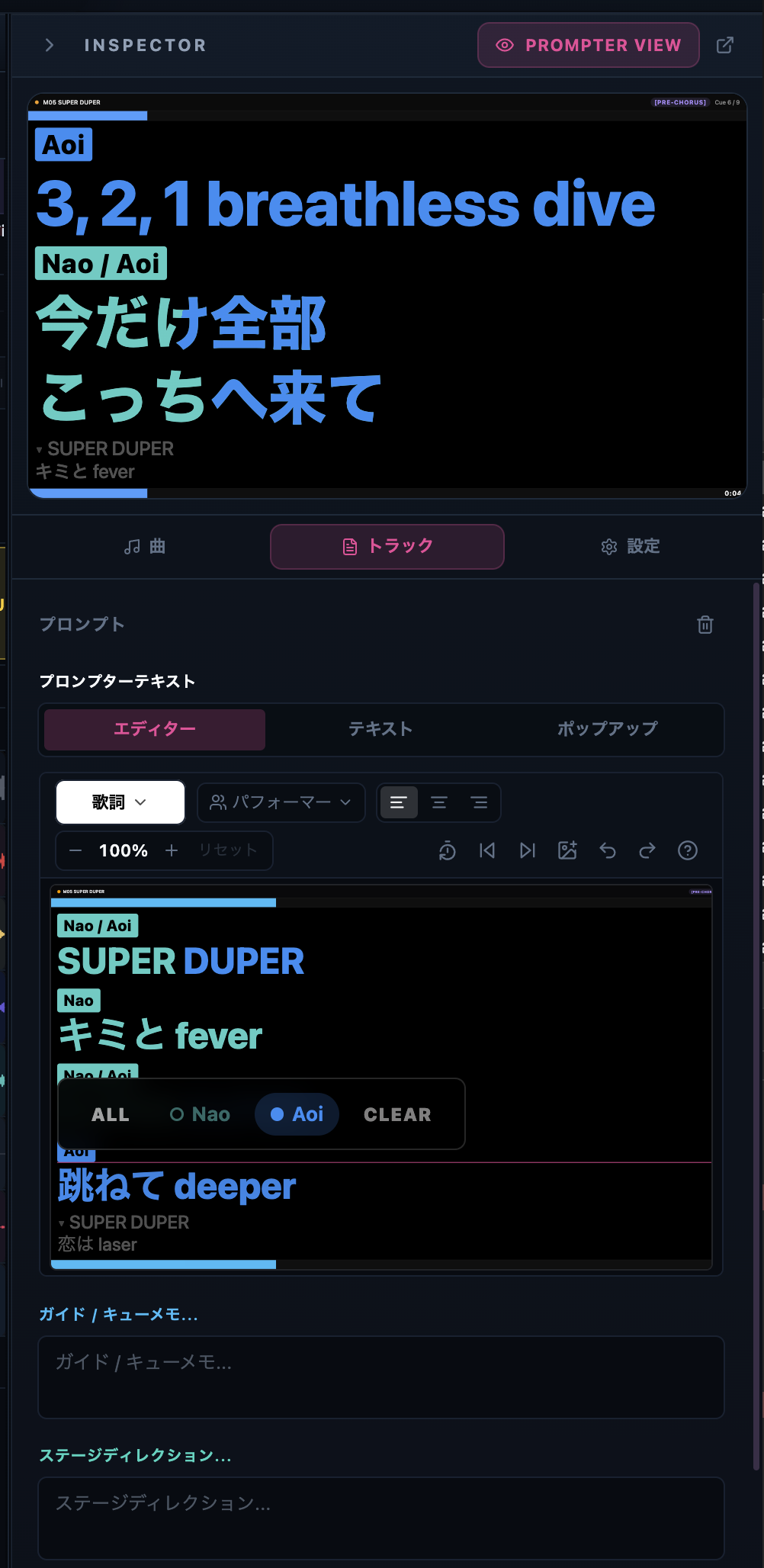
- エディター — インスペクター内に埋め込まれた編集画面。行種別・歌唱者・揃え・文字サイズを、本番プロンプトに近い見た目(白=歌詞 / 青=ガイド / 緑=ディレクション)で確認しながら編集できます。空のブロックでは入力開始用のプレースホルダーが表示されます。右パネルが狭すぎる場合は自動的にパネルを広げ、それでも収まらないときだけテキストモードへ切り替わります。
- テキスト — プレーンなテキストエリアでの編集。最大 20,000 文字、改行で行分割されます。テキストボックス内の ⌘Z / ⇧⌘Z はテキスト入力の取り消し・やり直しとして動作します(プロジェクト全体の Undo にはなりません)。
- ポップアップ — 独立したエディターウィンドウを開きます。メインウィンドウの再生・操作を止めずに編集でき、タイムラインで選択したクリップに自動で追従します。閉じると自動でテキストモードに戻ります。
エディター / ポップアップには常時表示の固定ツールバーがあります: 行種別(歌詞 / ガイド / ディレクション)、歌唱者(ALL / 演者 / クリア)、配置(左端 / 左 / 中央 / 右 / 右端。端配置は先頭・末尾行の画像でのみ有効)、文字サイズ(− / % / + スライダー)、画像挿入、取り消し / やり直し、ショートカット一覧(?)。狭い幅では文字サイズスライダーが省略されます。
一括操作と編集中の移動
- 全選択 — ⌘A でブロック内の全行を選択します。
- 一括変更 — 選択した行に対して、歌唱者・行種別・文字サイズ・揃えをまとめて変更できます。
- 行内の明示改行 — Alt+Enter で同一行内に改行を入れられます。自動折返しと見分けるための改行マーカーがエディター上に表示されます(本番表示のレイアウトは変わりません)。
- 前後のプロンプトへ移動 — Shift+Enter / Shift+Alt+Enter で、再生を止めずに編集対象のクリップを前後のプロンプトへ移動できます。再生位置も一緒に移動するオプションがあります。
- カーソル移動 — テキスト行の先頭 / 末尾で上下キーを押すと、前後の行へ編集カーソルが移動します。
- 時間範囲 — タイムライン上のドラッグ、または数値での精密入力。⌘B で再生位置分割、⌘J で結合ができます。
画像はツールバーの画像挿入ボタン、またはエディターへのドラッグ&ドロップで追加できます。ドロップ / 挿入した画像はエディター上に即時表示され、ファイルはプロジェクトの Assets/ フォルダへコピーされます。
歌詞タイミング(手動・カラオケ式)
AI を使わずに、歌詞を手でタイミング配置できます。プロンプターレーンのヘッダーにあるタイマーアイコンから「歌詞タイミング」を開き、音源を再生しながら 1 行ずつタップして各行のタイミングを置いていきます。配置した結果はそのままプロンプトブロックになります。
- Enter — 現在の再生位置に次の行を配置します。
- G — ここでブロックを区切ります(新しいプロンプトブロックの先頭になります)。
- Space — 再生 / 一時停止。
- ← / → — 再生位置を前後にシークします。
- ⌫ — 直前の配置を取り消します。
出力ウィンドウ(ポップアウト)
ヘッダーの Prompter Server ポップオーバー、またはエディタ内 Prompter View 横のポップアウトボタンから、独立したプロンプターウィンドウを開けます。ウィンドウは 16:9 を保ってリサイズされ、サブディスプレイへドラッグしてフルスクリーンにすれば本番のステージ表示になります。同じ PC 内で表示するため、ネットワーク公開(Publish to network)がオフでも動作します。
全画面で一致する表示(統一レイアウト)
Stage Monitor、ブラウザ(Prompter View)、インスペクターのサムネイル、ブロックエディタ(埋め込み・ポップアップ)は、すべて同一のフィット計算・同一の 1920×1080 デザインキャンバス・同一の文字スタイルで描画されます。そのため、どの画面でも改行位置と文字サイズが一致します。Stage Monitor とブラウザ表示はこのキャンバスをウィンドウに収めて表示するため(必要に応じて上下または左右に黒帯)、ウィンドウの形やサイズを変えても改行位置は変わりません。縮小表示でも安全マージンにより最終行が端で欠けることはなく、歌詞が画面外に出ないことを保証します。
WiFi / LAN プロンプター
同一ネットワーク上のスマホ・タブレット・別 PC のブラウザに、本番プロンプターを配信できます。
- 設定 → Prompter Server でプロンプター配信を有効化します(既定ポート 17321)。
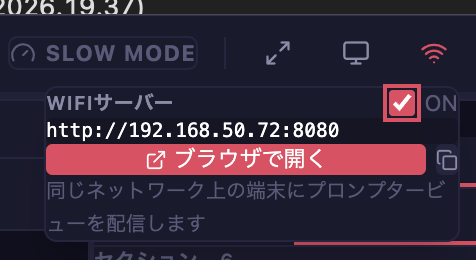
- ヘッダーの Prompter Server ポップオーバーで「Publish to network」をオンにします。初期状態ではこの PC だけで表示でき、外部端末へ見せるときだけこのスイッチでネットワークに公開します。
- ポップオーバーに表示される URL を端末のブラウザで開きます。Default と各 Cue Target(演者別・スタッフ別)の URL を個別にコピーできます。
接続できない場合は、端末と CueFlow の PC が同じネットワークにあるか、ファイアウォールでポートが許可されているか、ルーターのクライアント分離(AP isolation)が無効かを確認してください。
注意
LAN へのプロンプター公開(Publish to network)とクラウド共同編集の接続は、同時に有効化できません。クルーの端末が「ローカル配信」と「クラウド」の 2 つの表示元を同時に追ってしまう事故を防ぐための安全仕様です。どちらを使うかを決めてから有効化してください。
Slow Mode(リハーサル用低速再生)
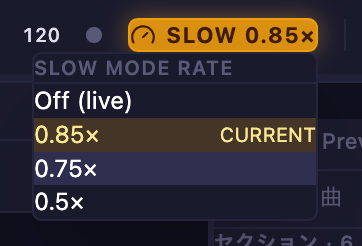
リハーサルで音源をゆっくり再生したいときは Slow Mode を使います。ピッチを保持したまま 0.9× / 0.85× / 0.75× / 0.5× で再生でき、有効中はヘッダーがアンバー色になり、プロンプタークライアントにも「SLOW 0.75×」のようなピルが表示されます。Slow Mode 中は LTC 送受信・MIDI 出力・クリック / カウント音が自動で無効化され、解除すると元に戻ります。プロジェクトを開き直すと必ず等速(1×)へ戻る安全設計です。