Organizations
組織とプラン
クラウド共同編集・課金・AI クレジットは「組織(Organization)」を単位に管理します。このページでは、ロール、組織管理ダイアログ、プランと価格、シートの増減、AI クレジット、請求、そしてアカウント(メール変更・端末管理)の操作をまとめます。価格はすべて税抜です。
ロール(2 段階)
ロールは 2 段階です。組織ロール(Owner / Admin / Member)は組織内のすべてのプロジェクトに適用され、プロジェクトロール(Editor / Commenter / Viewer)は 1 つのプロジェクトだけに適用されます。シートを消費するのは、組織のメンバー(Owner / Admin / Member)と、各プロジェクトの Editor です。Commenter / Viewer と閲覧・コメントのみのゲストは無料・無制限です(シートの数え方は後述)。
組織ロール(組織全体に適用)
| ロール | できること | シート |
|---|---|---|
| Owner | 組織のすべての操作。所有権の譲渡、組織の削除、組織内すべてのクラウドプロジェクトへのアクセスを含みます。 | 消費 |
| Admin | メンバー・アクセス権・組織設定・課金(プラン変更 / シート増減 / 請求管理)の管理。組織内すべてのプロジェクトにアクセスできます。 | 消費 |
| Member | 組織内すべてのプロジェクトを編集できます。課金や組織設定は変更できません。 | 消費 |
プロジェクトロール(プロジェクトごとに適用)
| ロール | できること | シート |
|---|---|---|
| Editor | 招待された 1 つのプロジェクトを編集できます。エリア別マトリクスの初期値は全エリア編集可。 | 消費 |
| Commenter | 閲覧とコメントのみ。編集・操作権限は付与できません。 | 無料 |
| Viewer | 閲覧のみ。 | 無料 |
ゲスト招待と CueFlow アカウント(どちらもライセンス不要)
Team / Enterprise 組織は、ライセンスを持たない協力者を Viewer / Commenter としてゲスト招待できます。ゲストは招待コードと表示名を入力するだけで参加でき、アプリのインストールは必要ですがライセンス購入は不要です。ヘッダーのゲストバッジから表示名の変更とサインアウトができます。ゲスト招待は無制限で、シートを消費しません。Editor としての参加には、無料の CueFlow アカウント(メールアドレスの確認のみ。ようこそ画面の「アカウントを作成 / サインイン(無料)」)または CueFlow ライセンスが必要です。このとき使うシートは招待した組織側のもので、参加する本人の支払いは発生しません。組織ロール(Owner / Admin / Member)とプロジェクトの作成・削除・課金操作には、引き続き CueFlow ライセンスが必要です。
組織管理ダイアログ
画面右下のクラウドピルから「組織設定」を直接開けます(Owner / Admin のみ。プロジェクトを開いていなくても所属組織の管理画面を開けます)。1 画面に次の項目がまとまっています。
- 組織名 — 組織名の表示とリネーム。
- プラン状況 — 現在のプラン / シート使用数・総数 / 更新日 / 月・年。[請求管理(Stripe ポータル)] と [プラン変更] のボタンを並置します。未加入の組織からも加入導線に到達できます。
- メンバー(2 区分) — 組織メンバー(Owner / Admin / Member)と、プロジェクトに招待されたメンバー(プロジェクト別の Editor / Commenter / Viewer)を分けて一覧表示します。各メンバーがシートを使っているか、すでに別の所属でシートを使っていて重複しないか(共有)が一目で分かります。ここからロール変更・削除・招待ができ、Editor シートが不足しているときは「シートを追加して招待」のワンクリック導線が出ます。
- 保留中の招待 — 送信済みでまだ承諾されていない招待を一覧表示し、不要なものはその場で取り消せます。
- 操作ログ(監査ログ) — 招待・ロール変更・所有権の譲渡などの操作履歴を確認できます。各行は表示名で表示され、管理用IDは出ません。
- ストレージ — 使用量バーグラフ + プロジェクト別の内訳。プロジェクトやアセットを削除すれば容量は再利用できます。
- AI クレジット — 残高 / 月次推移グラフ / ユーザー別の内訳 + [クレジット追加](パック購入チェックアウト)。
プラン変更・シート増減は専用画面にまとまっており、通常画面では現在のプランとシート状況だけを表示します。Member(Owner / Admin 以外の組織メンバー)・プロジェクトメンバー・ゲストには課金操作ボタンは表示されません。Owner / Admin は組織内のすべてのクラウドプロジェクトにアクセスできます。
![組織管理ダイアログ。組織名・プラン状況とシート使用数(例: 2/8)と [プラン変更] / [シート追加]、組織メンバーとプロジェクト招待メンバーを分けたシート使用状況つきの一覧、保留中の招待(取り消し可)、ストレージ使用量(例: 366MB/50GB)とプロジェクト別の内訳を 1 画面で確認できます。](/docs/organization-admin.png)
プラン(Free / Pro / Team / Enterprise)
料金とプランの詳細は Web サイトの料金ページにもありますが、ここに要点をまとめます。価格は税抜です。
| Free | Pro | Team | Enterprise | |
|---|---|---|---|---|
| 月払い | ¥0 | ¥1,980/月 | ¥26,000/月 | 応相談 |
| 年払い | — | ¥19,800/年 | ¥234,000/年(月あたり¥19,500) | 応相談 |
| シート | 1 | 1ライセンス・2環境 | Editor 4席込み + 追加可 | 任意 |
| クラウド共同編集 | なし | なし(参加のみ) | あり | あり |
| AI クレジット | なし | 加入時200cr(約4曲) | 月1,500cr(約30曲)組織共有 | 任意 |
| 共有ストレージ | — | — | 100GB | 任意(500GB〜) |
| 支払い | — | Stripe(カード) | Stripe(カード) | Stripe + 請求書払い |
Pro はサブスクリプションで、契約が続く限り全機能(クラウド共同編集を除く)を利用できます。解約・支払い停止で自動的に Free へ移行します。Pro 加入時に AI クレジット 200 が付与され、使い切ると AI 機能は停止し、クレジットパックの購入で継続できます。先行ベータの無制限ライセンス(perpetual_vip → Team 相当 / perpetual_paid → Pro 相当)は影響を受けません。
シートの考え方と増減
1 シートは、組織のメンバー(Owner / Admin / Member)の各人と、各プロジェクトの Editor を、組織全体で重複なく数えた人数です。同じ人が 2 つのプロジェクトの Editor でも、また組織メンバーかつプロジェクト Editor でも、1 シートとして数えます。Commenter / Viewer はシートを消費しません(無料・無制限)。Editor 招待は「承諾された時点」で 1 シートを使用します(招待を送っただけではシートは消費されません)。Team は 4 席込みで、5 人目以降は追加シートになります(月払い ¥2,980/月、年払い ¥2,235/月 相当)。
- シートの追加 — 組織管理ダイアログから席数を指定して変更すると、追加分は残り期間の日割りで即時請求されます。
- シートの削減 — 同じ操作で随時減らせます。削減分は次回請求に充当されます。年契約の途中でも増減できます。
- 上限 — シートは 4〜200 の範囲で指定できます。
- 不足時の招待 — Editor 招待でシートが足りない場合は「シートを追加して招待」のワンクリック導線が出ます。
AI クレジット
AI Import の解析には AI クレジット(CueFlow Credits)を消費します。目安は 1 曲あたり約 50 クレジットです。
- Pro機能トライアル — トライアル開始時に 50 クレジットが付与され、14 日間のPro機能体験で利用できます(クラウド共同編集は対象外)。
- Pro 加入時付与 — Pro 加入時に 200 クレジット(約 4 曲)が付与されます。
- Team 月次付与 — Team は毎月 1,500 クレジット(約 30 曲)が組織で共有されます。月次クレジットは当該請求期間内のみ有効で、繰り越しはありません。
- クレジットパック — 500cr ¥5,000 / 1,500cr ¥15,000 / 5,000cr ¥50,000 の買い切りパックを追加購入できます。購入分は失効しません。消費は「月次付与 → パック」の順です。
- 残高不足 — クレジットを使い切ると AI Import は停止し、「クレジットを追加」から組織管理ダイアログのパック購入に進めます。解析が失敗した場合はクレジットを消費しません。
購入と請求の管理
- アプリ内購入 — 組織管理ダイアログの [プラン変更] から、月払い / 年払いとシート数を選んで加入できます。決済ページ(Stripe Checkout)がブラウザで開きます。
- Web から開始 — 料金ページ → 「Team を始める」、または /start からも開始できます。組織名・Owner メール・請求サイクル・Editor シート数を入力してから Stripe Checkout に進みます。Pro は /start?plan=pro から購入し、届いたキーを設定の「ライセンスと使用状況」で認証します。
- 請求管理(Stripe ポータル) — 請求書・支払い方法・解約は [請求管理] から Stripe の請求ポータルをブラウザで開いて行います。
- 自動反映 — チェックアウトや請求ポータルからアプリに戻ると、シート数・プラン・残高が自動で最新化されます(手動リロード不要)。
支払い遅延(past_due)と猶予期間
組織の支払いが遅延(past_due)しても、機能はすぐには停止しません。猶予期間が設けられ、その間は全メンバーに「組織の支払いに問題が発生しています」という警告バナーが表示されます。Owner / Admin は猶予期間中に [請求管理] から支払い方法を更新してください。猶予を過ぎると共同編集などの有料機能が停止します。
アカウント(メール変更・端末管理)
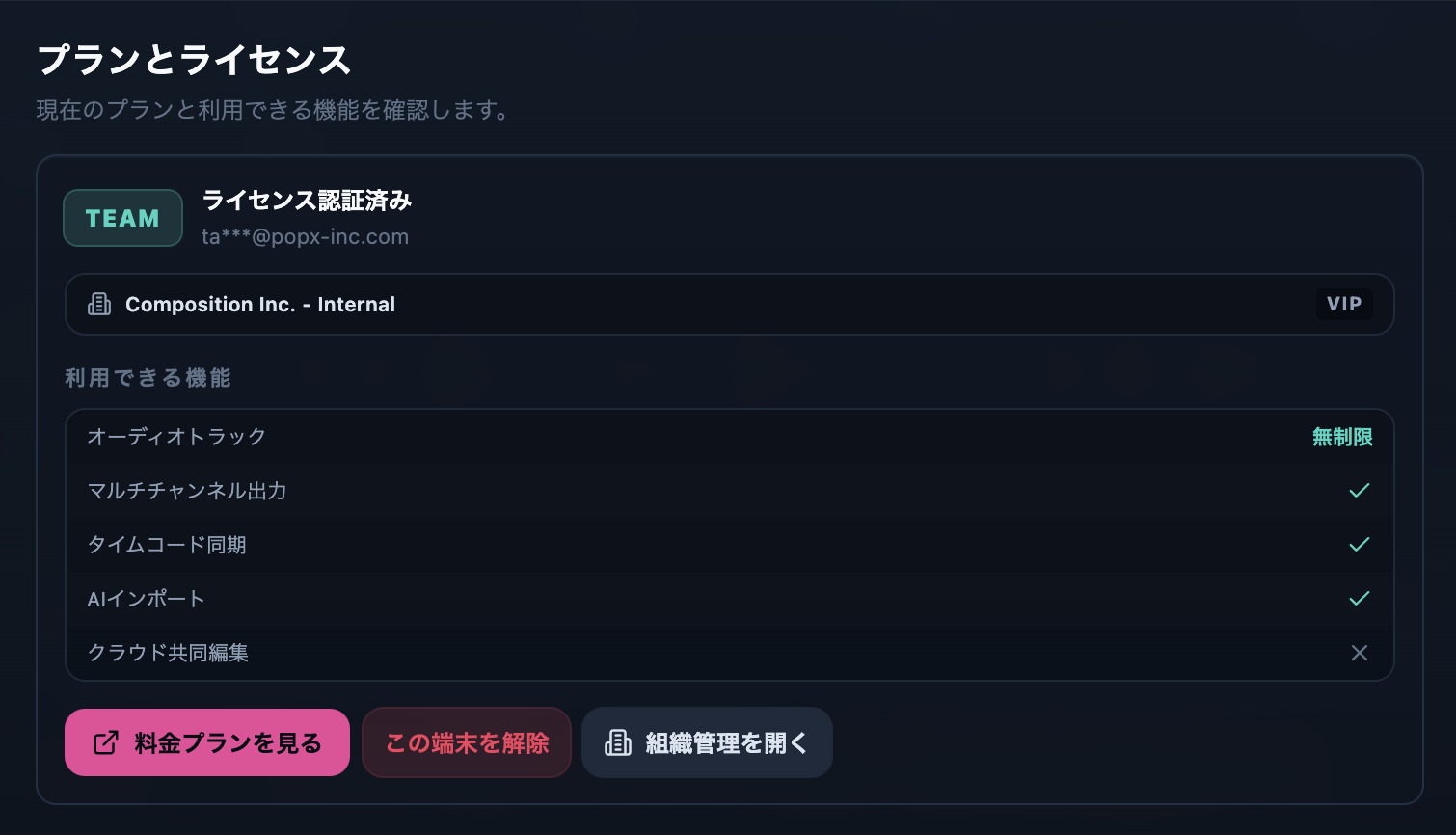
ライセンスとアカウントの操作は、設定(⌘,)→「ライセンスと使用状況」(プランとライセンス)から行います。
- ライセンス認証 — アクティベーションキーを入力して認証します。ライセンス未登録でも Free プランとしてアプリは利用できます。1 ライセンスは既定で 2 環境まで認証できます。キーを紛失した場合は、Web の「ライセンスの復旧」ページから再発行できます。
- メールアドレス変更 — ライセンスのメールは「設定 ▸ クラウド共同編集」から変更できます。変更は新しいアドレスへ届く確認メールのリンクを開くまで反映されません。変更後も同じユーザーとして組織権限・招待・プロジェクト権限が維持されます。新メールが別の有効ライセンスと衝突する場合はエラーになります。手順は次の節を参照してください。
- 端末(アクティベーション枠)管理 — 認証済み端末の一覧を確認し、使っていない端末(紛失・故障した PC を含む)を自分で解除して枠を取り戻せます。解除後は新しい PC を認証できます。アプリを認証できない状態でも、同じ解除操作を Web の「ライセンスの復旧」ページから行えます。
いずれの画面・通知にも管理用IDは表示されません。常に表示名・マスク済みメール・ロール / プラン名で表示されます。
「ライセンスの復旧」ページは、登録メールアドレスに復旧リンクを送信し、そのリンク先でキーの再発行と端末の解除を行う仕組みです。アプリを起動・認証できない状態でも使えます。 「ライセンスの復旧」を開く →
メールアドレスの変更手順
ライセンスに紐づくメールアドレスは、アプリからでも Web の「ライセンスの復旧」ページからでも変更できます。どちらの経路でも、変更は「新しいアドレス」に届く確認メールのリンクを開いた時点で反映されます。
- アプリから変更する — 設定(⌘,)→ 基本設定 →「クラウド共同編集」でメールアドレスを新しいものに書き換えて保存します。新しいアドレスに確認メールが届くので、24 時間以内にリンクを開いてください。リンクを開くまで、登録メールアドレスは元のままです。
- 「ライセンスの復旧」ページから変更する — アプリを認証できず設定画面を開けない場合は、現在の登録メールアドレスに復旧リンクを送り、開いたページからメールアドレスの変更を申請します。この場合も確認メールは新しいアドレスに届きます。
- 変更後 — ライセンス、購入済みのプラン、AI クレジット残高、組織のロール、招待、プロジェクト権限はすべて維持されます。認証済み端末もそのままで、再アクティベーションは不要です。
古い受信箱を開けなくても変更できます
確認メールは「新しいアドレス」に届きます。古いアドレスの受信箱を開ける必要はないため、退職やドメイン廃止で以前のメールが使えなくなっていても、アプリを認証できる状態であれば自分で変更を完了できます。アプリも認証できず、古いアドレスにもアクセスできない場合だけ、サポートで変更を承ります。ご購入を特定できる情報が必要です。 サポートの手順を見る →
変更の取り消し(14 日以内)
変更が確定すると、変更前のアドレスにも通知メールが届きます。身に覚えのない変更だった場合は、その通知に含まれるリンクから 14 日以内に取り消せます。取り消すとメールアドレスが元に戻り、ライセンスキーが再発行され、認証済みの端末はすべて解除されます。新しいキーは元のアドレスに届くので、各端末をもう一度アクティベーションしてください。自分で行った変更であれば、この通知は操作の記録として無視して構いません。